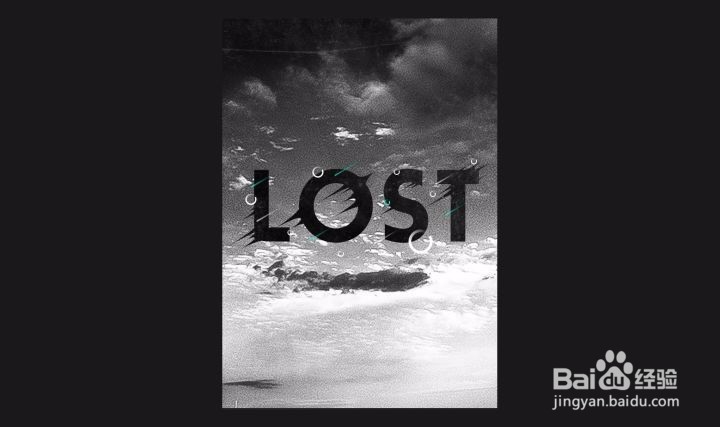
教你用Photoshop制作风吹过的文字效果

 时间:2026-02-15 16:54:41

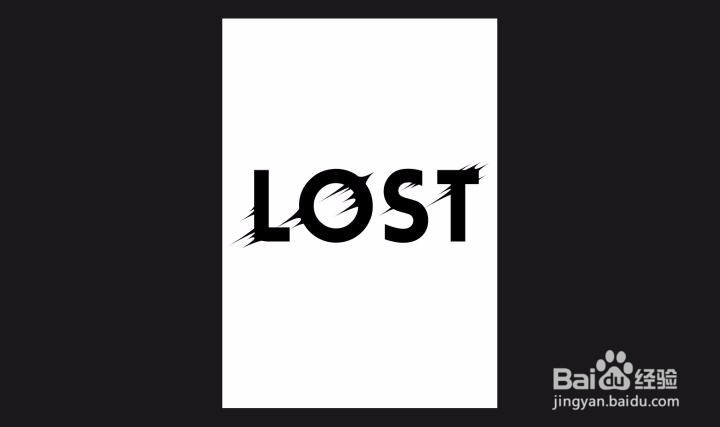
1、首先打开PS,新建文件后输入自己喜欢的文字。

教你用Photoshop制作风吹过的文字效果

2、使用钢笔工具绘制几个抽出的锥形。

教你用Photoshop制作风吹过的文字效果

3、复制旋转到相同角度,排列整齐,让它们尽量处于一条轴线两旁。

教你用Photoshop制作风吹过的文字效果

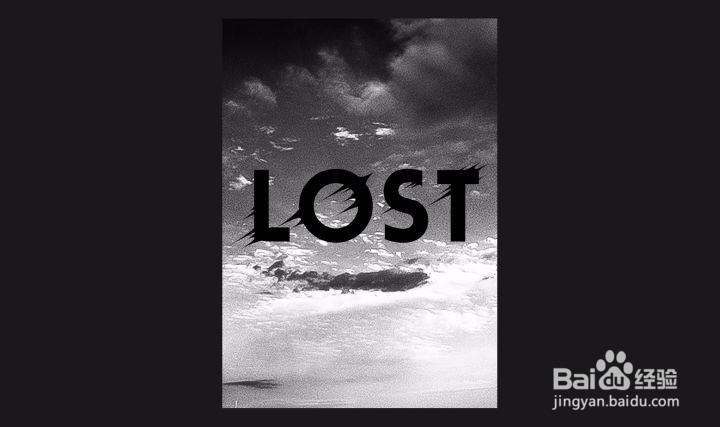
4、置入背景。

教你用Photoshop制作风吹过的文字效果

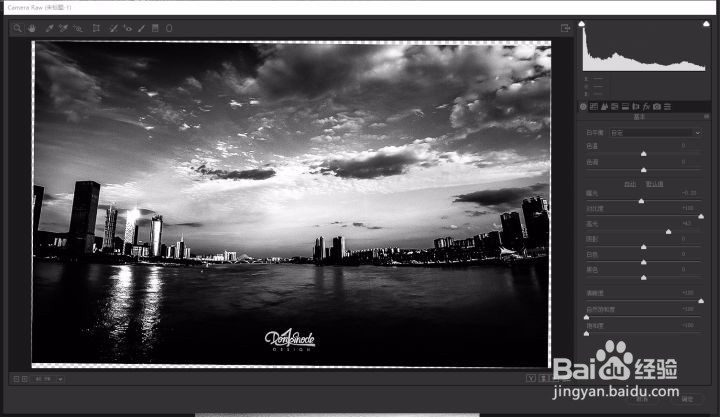
5、使用Camera Raw工具调整色调明暗对比,接着添加杂色。

教你用Photoshop制作风吹过的文字效果

6、最后形成一张带噪点黑白背景。

教你用Photoshop制作风吹过的文字效果

7、接着开始绘制小圈圈

教你用Photoshop制作风吹过的文字效果

8、用椭圆工具绘制正圆,空心描边,在图层面板把填充设置为0%,接着在混合选项中设置角度渐变。

教你用Photoshop制作风吹过的文字效果

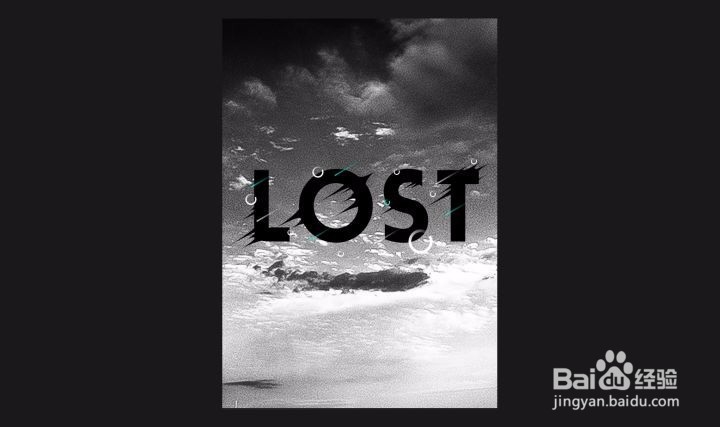
9、用类似的方式绘制渐变线段,搭配色彩并复制多个调整大小,跟着感觉摆放就好。
教你用Photoshop制作风吹过的文字效果

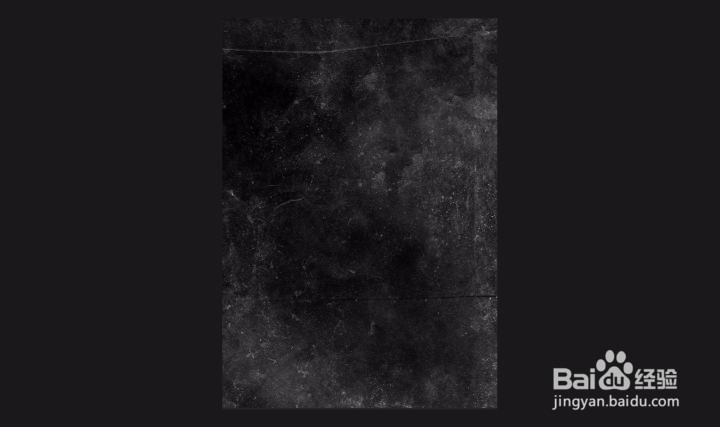
10、找一张比较有瑕疵的纸面素材,去色后再反色,让瑕疵部分反白。

教你用Photoshop制作风吹过的文字效果

11、调整透明度并将图层模式设置为变亮。

教你用Photoshop制作风吹过的文字效果

12、接着就可以输出了。

教你用Photoshop制作风吹过的文字效果

  • AxureRP如何设置滚动到元件时的动画效果
  • Illustrator使用文字工具的小技巧
  • PS怎么给素材图片去色
  • Animate如何对图案画笔选项设置
  • Animate如何新建视频元件
  • 热门搜索
    手抄报国庆 少年强则国强手抄报 关于网络安全的手抄报 春节手抄报 简单 节俭手抄报 光盘行动手抄报内容 红领巾心向党手抄报图片 父亲节手抄报图片 环保英语手抄报 吸烟有害健康的手抄报