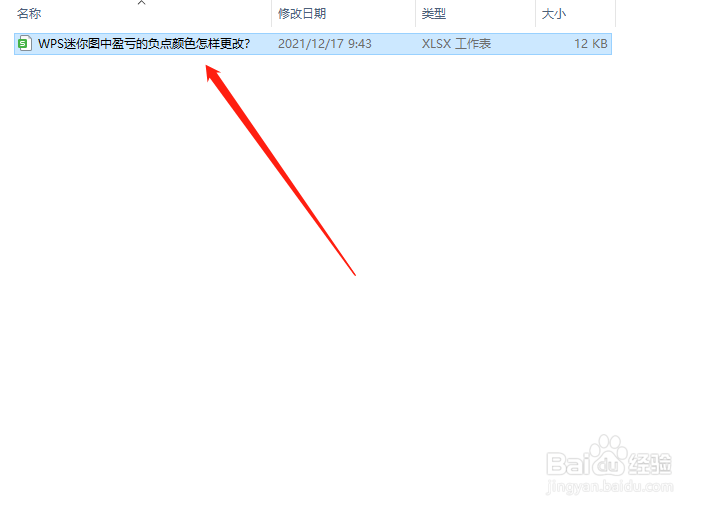
1、 首先,我们将Excel表双击打开。
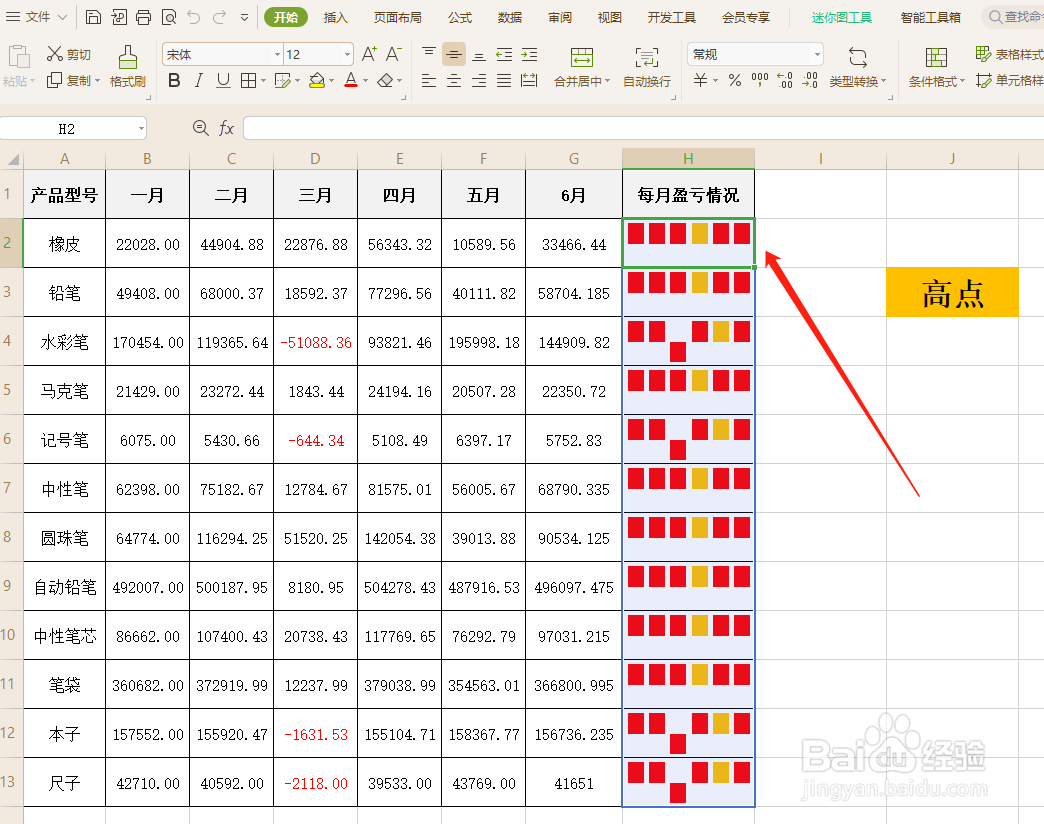
2、 接着,点击需要进行修改的图表组中的一个单元格,此时顶端会出现一个“迷你图工具”的选项卡,点击它。
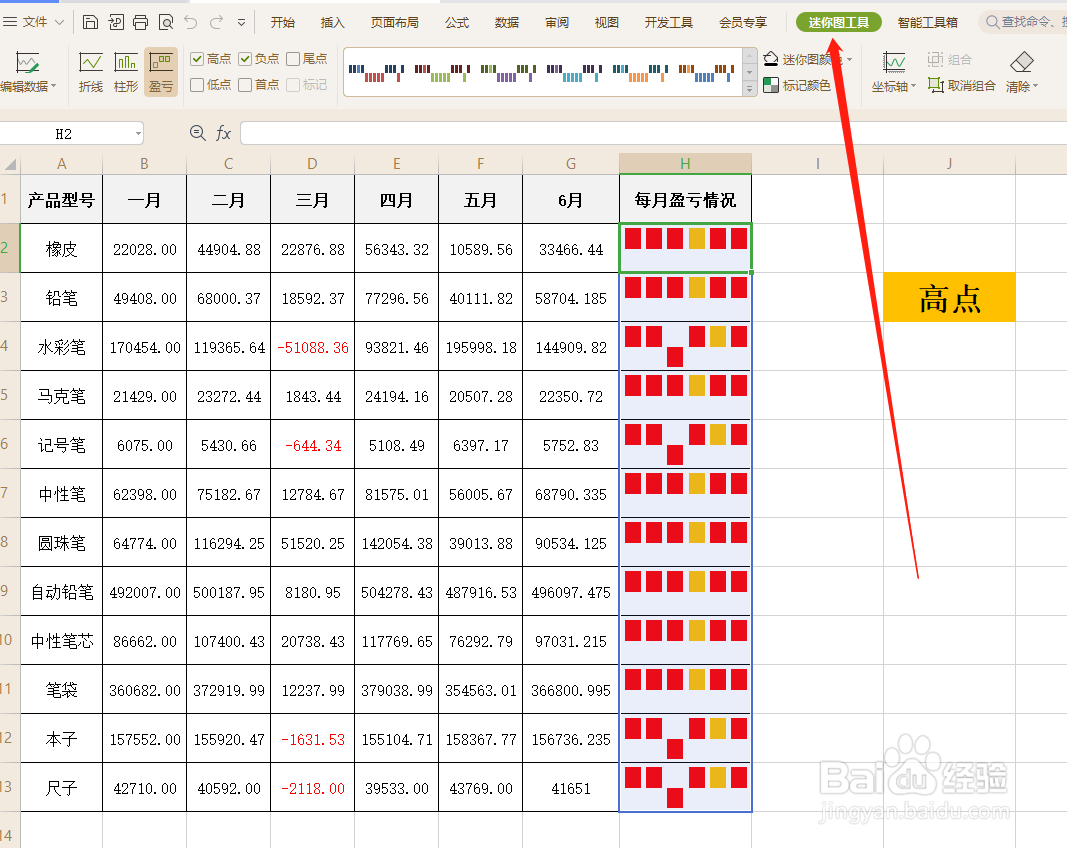
3、 完成以上步骤之后,找到选项卡下的“标记颜色”选择自己需要的颜色,此处需要提醒的是在使用负点时左侧的功能里要将“低点”的“√”去掉,在“负点”的框内勾选,不然负点是不会显示出来的,因为负点一定是低点。

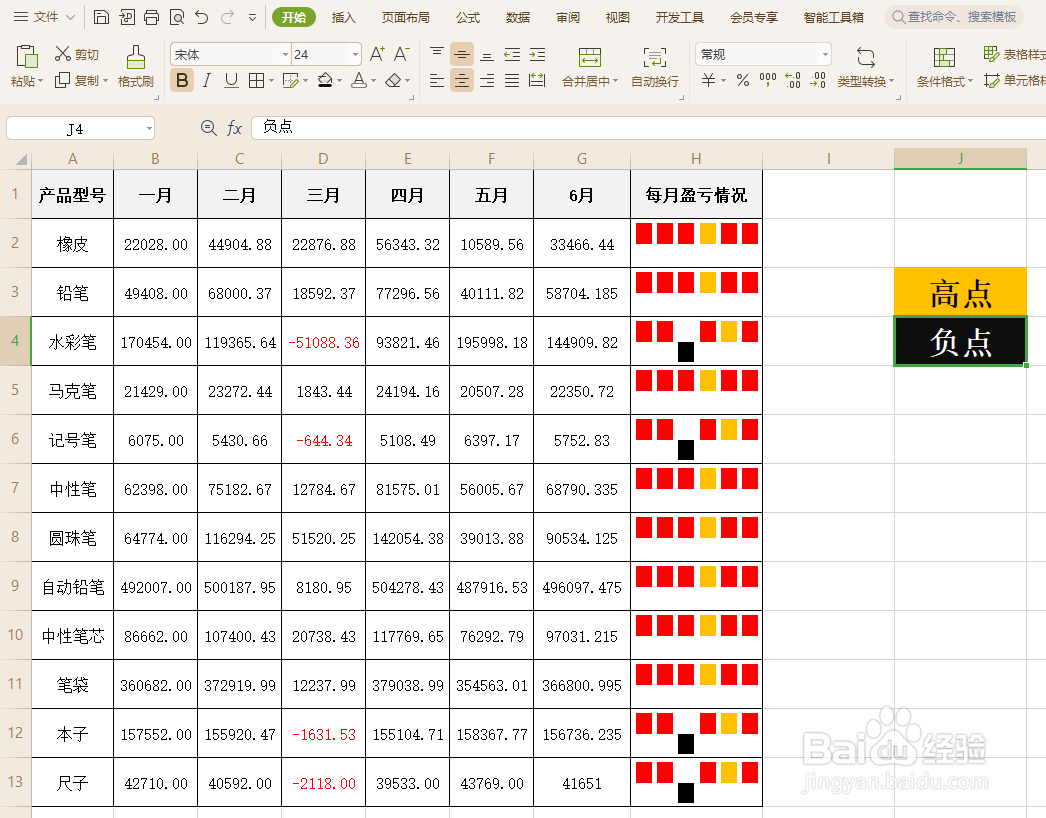
4、 最后,我们的效果图就是如下所示啦,可以在边上将这些颜色所表示的意思进行一个标记,以免自己忘记了颜色的用途。
时间:2026-04-22 07:16:52
1、 首先,我们将Excel表双击打开。
2、 接着,点击需要进行修改的图表组中的一个单元格,此时顶端会出现一个“迷你图工具”的选项卡,点击它。
3、 完成以上步骤之后,找到选项卡下的“标记颜色”选择自己需要的颜色,此处需要提醒的是在使用负点时左侧的功能里要将“低点”的“√”去掉,在“负点”的框内勾选,不然负点是不会显示出来的,因为负点一定是低点。
4、 最后,我们的效果图就是如下所示啦,可以在边上将这些颜色所表示的意思进行一个标记,以免自己忘记了颜色的用途。
