ppt如何修改幻灯片的方向为纵向

 时间:2026-05-07 13:42:21

1、新建一篇ppt。如下图:

ppt如何修改幻灯片的方向为纵向

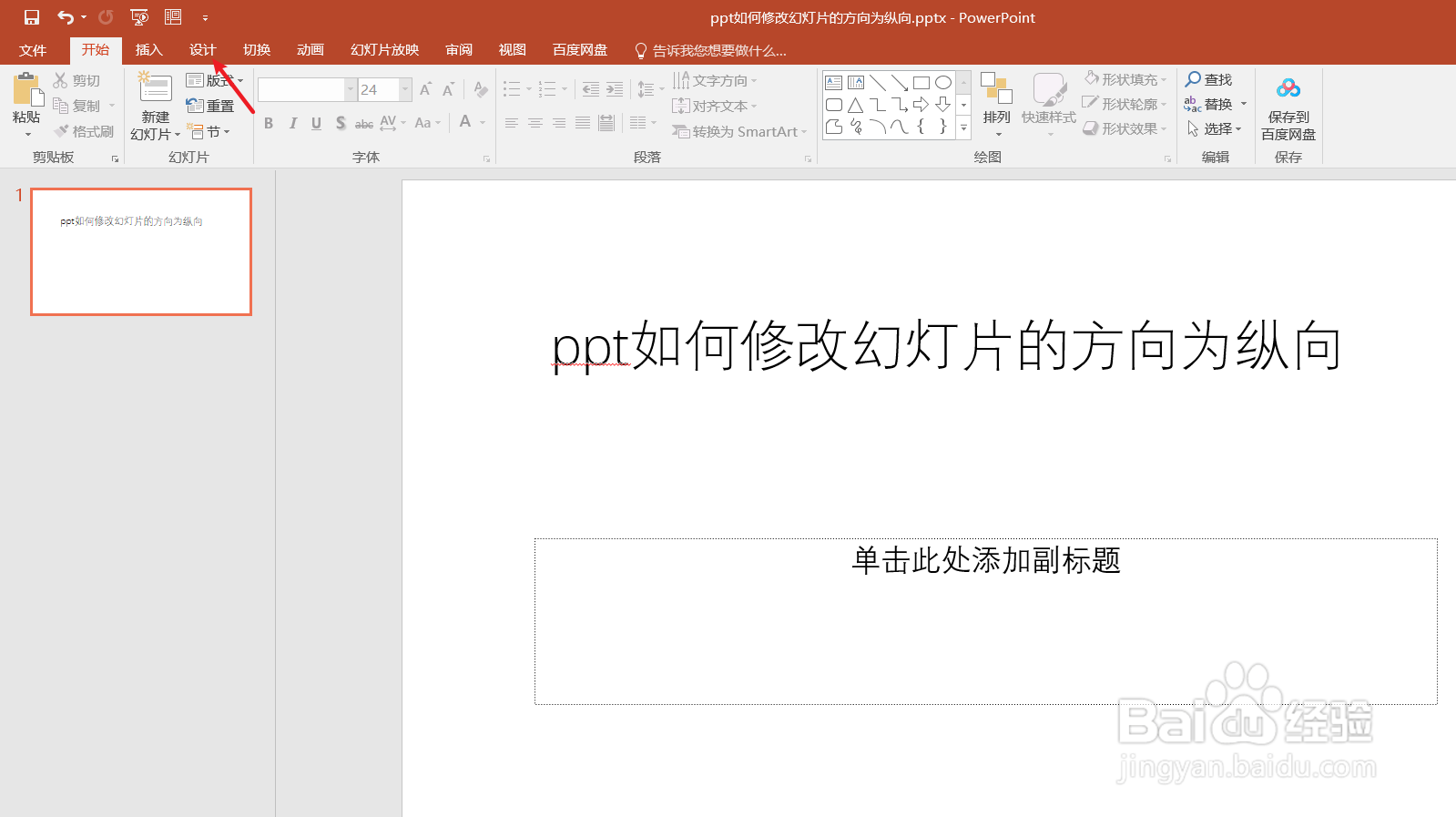
2、点击ppt中“设计”工具栏。如下图:

ppt如何修改幻灯片的方向为纵向

3、在ppt“设计”工具栏中点击“幻灯片大小”-“自定义幻灯片大小”。如下图:

ppt如何修改幻灯片的方向为纵向

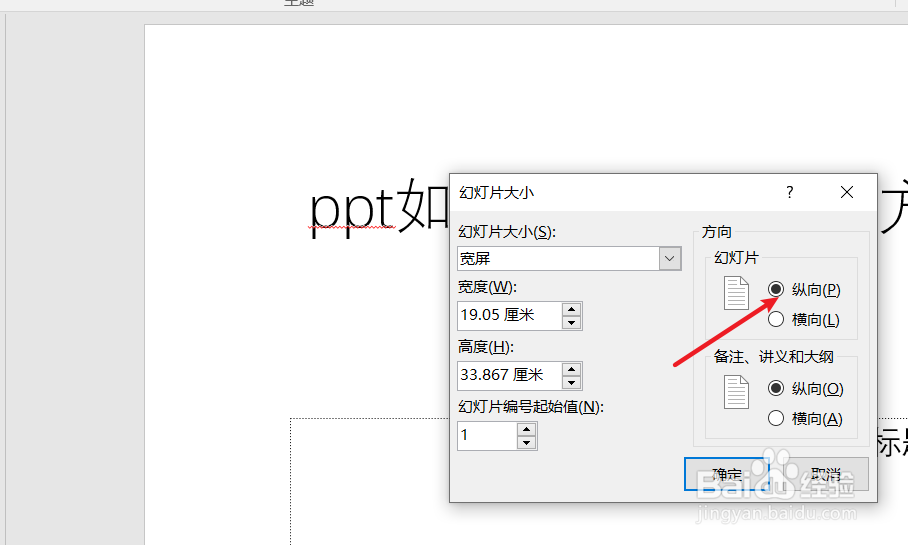
4、在“幻灯片方向”中选择“纵向”,并选择“确保适合”。如下图:

ppt如何修改幻灯片的方向为纵向

ppt如何修改幻灯片的方向为纵向

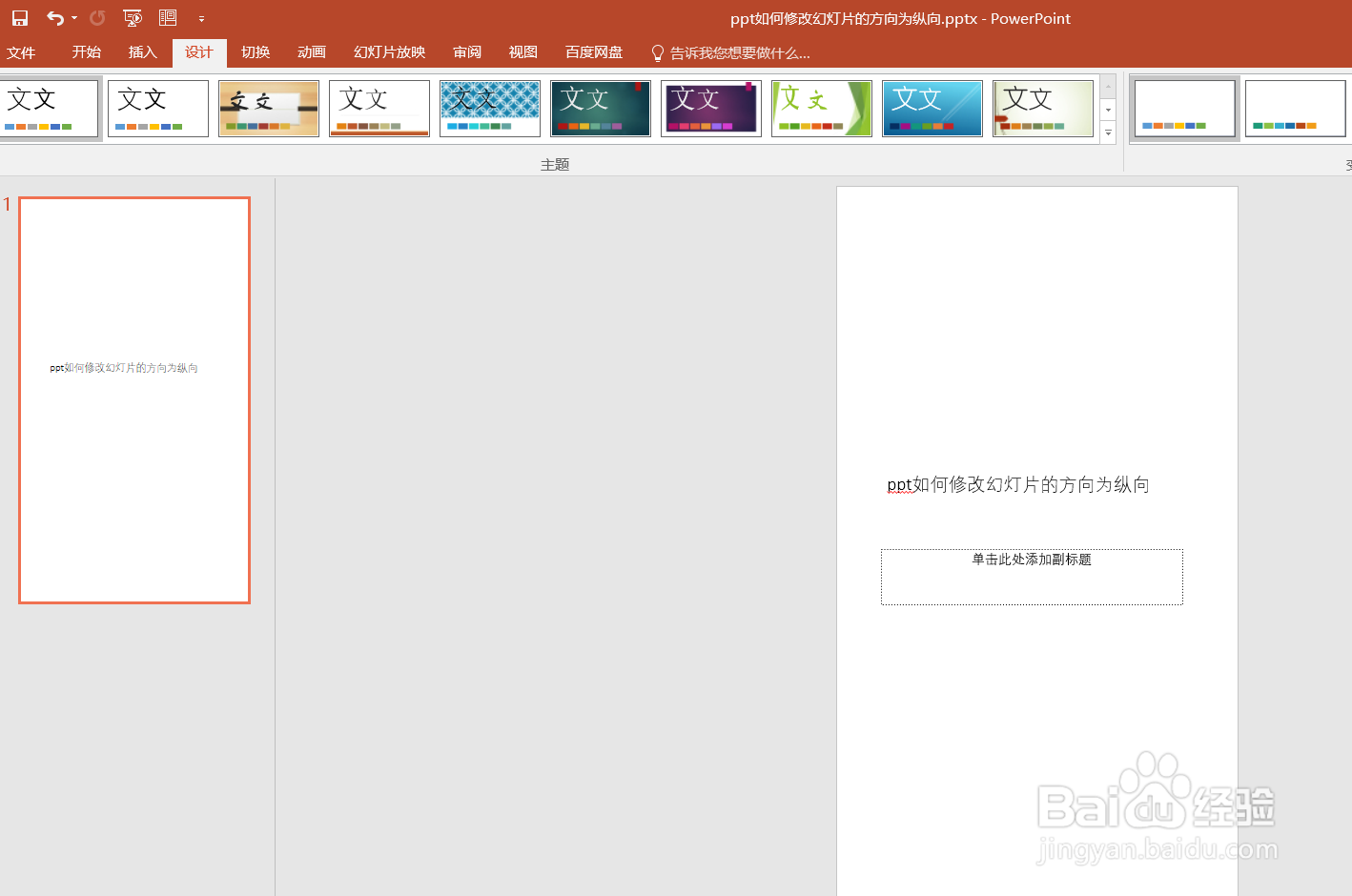
5、最后我们看一下ppt中幻灯片“纵向”效果。如下图:

ppt如何修改幻灯片的方向为纵向

6、总结:ppt如何修改幻灯片的方向为纵向

(1)新建一篇ppt

(2)点击ppt中“设计”工具栏

(3)在ppt“设计”工具栏中点击“幻灯片大小”-“自定义幻灯片大小”

(4)在“幻灯片方向”中选择“纵向”,并选择“确保适合”

(5)查看ppt中幻灯片“纵向”效果

  • 我们如何在PPT中插入幻灯片编号
  • 如何给幻灯片添加备注
  • 幻灯片(PPT)如何插入幻灯片编号
  • 如何设置幻灯片编号起始值?
  • 图片格式布局位置设置为水平、垂直对齐方式
  • 热门搜索
    科技手抄报资料大全 手抄报名字 数学手抄报内容三年级 环保手抄报内容50字 小学科技手抄报内容 应急避险手抄报 尊师重教的手抄报 大自然的启示手抄报 高中手抄报 经典诵读手抄报图片