1、选中表格。表格的左上角有一个小图标,鼠标箭头移入表格中任意位置,就会显现,点中即可全选。。
2、右键单击,选择“复制”
3、选择“开始”—左上角的“粘贴”—“选择性粘贴”—“图片(增强型图元文件)”—“确定”

4、页面会呈现下图的样子,点击表格框内任意一点,会出现蓝框虚线,如下图所示。
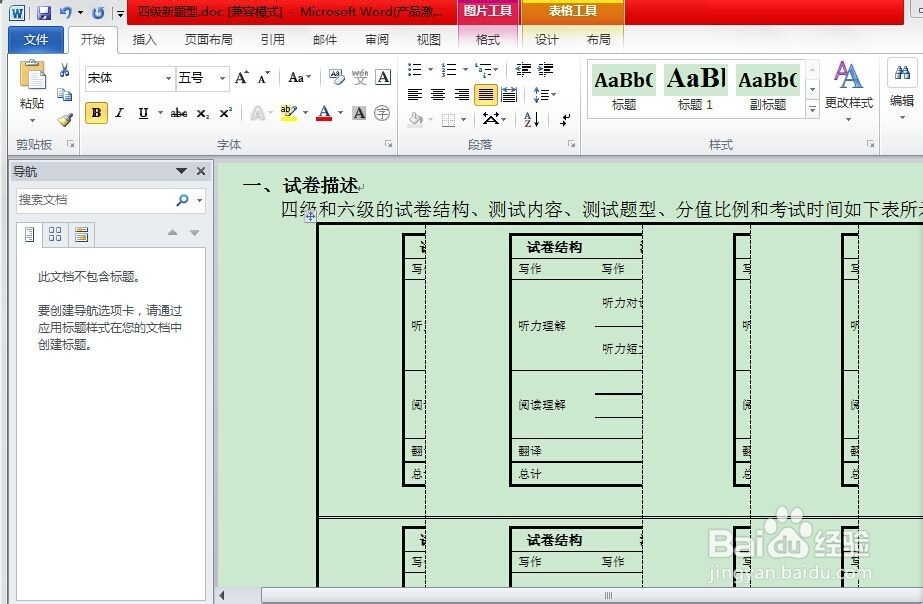

5、鼠标右键单击,选中“另存为图片”,这样就搞定了。下面是最后的效果图

时间:2026-04-24 16:02:09
1、选中表格。表格的左上角有一个小图标,鼠标箭头移入表格中任意位置,就会显现,点中即可全选。。
2、右键单击,选择“复制”
3、选择“开始”—左上角的“粘贴”—“选择性粘贴”—“图片(增强型图元文件)”—“确定”
4、页面会呈现下图的样子,点击表格框内任意一点,会出现蓝框虚线,如下图所示。
5、鼠标右键单击,选中“另存为图片”,这样就搞定了。下面是最后的效果图
