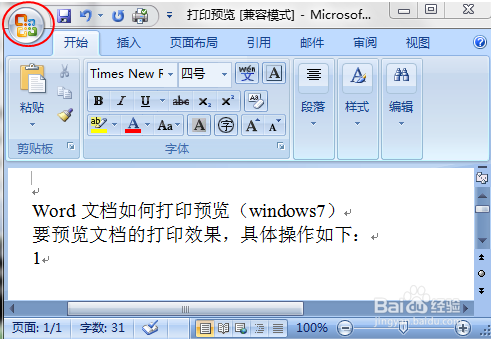
1、单击 “office按钮”,如图:
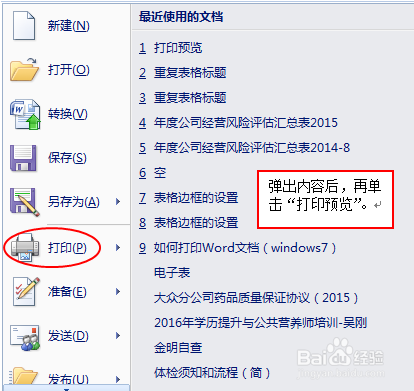
2、弹出内容后单击“打印”,然后单击“打印预览”,如图:
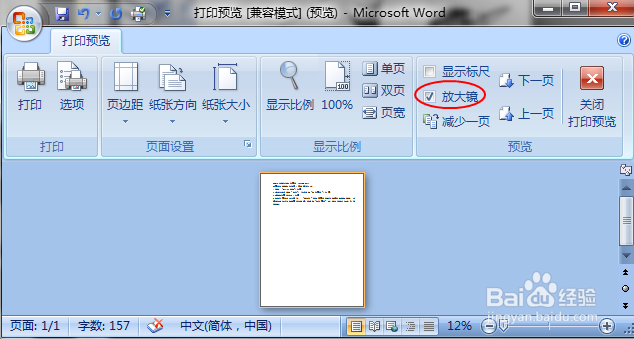
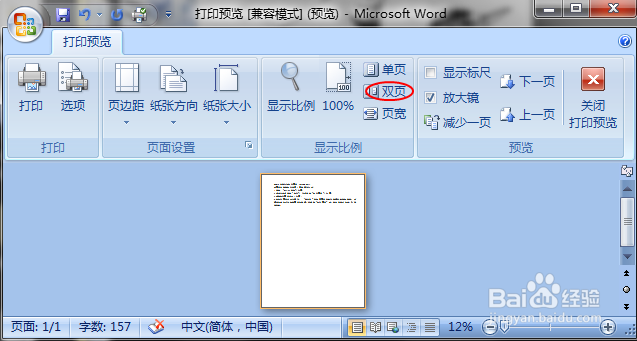
3、进入打印预览窗口,在打印预览窗口中操作: “放大镜”按钮是预览状态和编辑状态的切换键。可通过勾选与否来切换预览与编辑。刚进入“打印预览”时,放大镜处于勾选,即激活状态。
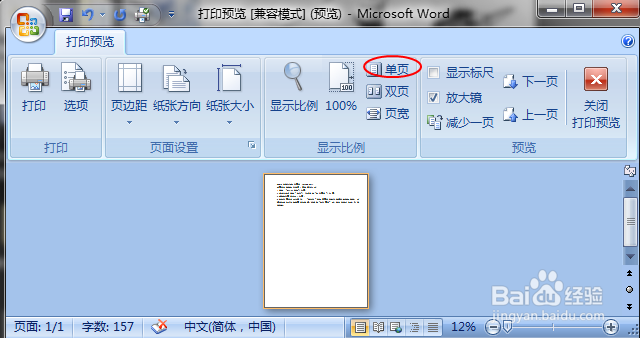
4、在打印预览窗口中操作:“单页”按钮用于在屏幕上完整地显示一页内容。
5、在打印预览窗口中操作:“双页”按钮用来选择同时显示两页文档内容。
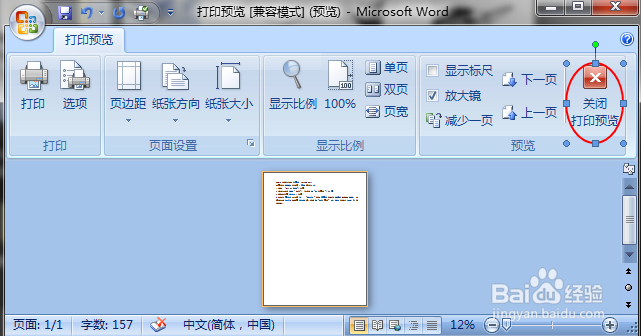
6、在打印预览窗口中操作:单击“关闭”按钮,可以返回文档编辑窗口。
时间:2026-04-25 03:24:27
1、单击 “office按钮”,如图:
2、弹出内容后单击“打印”,然后单击“打印预览”,如图:
3、进入打印预览窗口,在打印预览窗口中操作: “放大镜”按钮是预览状态和编辑状态的切换键。可通过勾选与否来切换预览与编辑。刚进入“打印预览”时,放大镜处于勾选,即激活状态。
4、在打印预览窗口中操作:“单页”按钮用于在屏幕上完整地显示一页内容。
5、在打印预览窗口中操作:“双页”按钮用来选择同时显示两页文档内容。
6、在打印预览窗口中操作:单击“关闭”按钮,可以返回文档编辑窗口。
