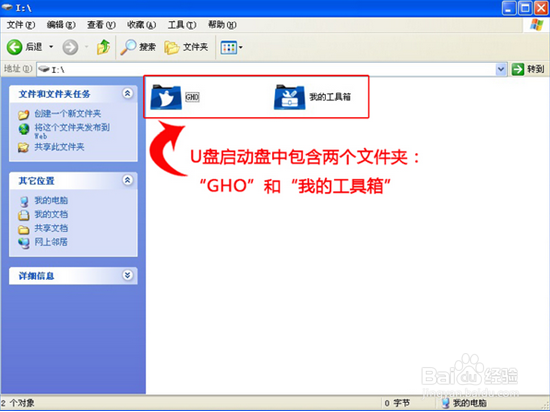
ThinkPad T430笔记本一键u盘装系统win7教程

 时间:2026-05-04 07:19:59

1、把U盘插入电脑USB窗口,立即重启电脑,并等到开机画面的时候按下启动快捷键“F12”进入启动项窗口,选择【03】启动Win8PE装机维护版(新机器),按回车键确认。如下图所示:
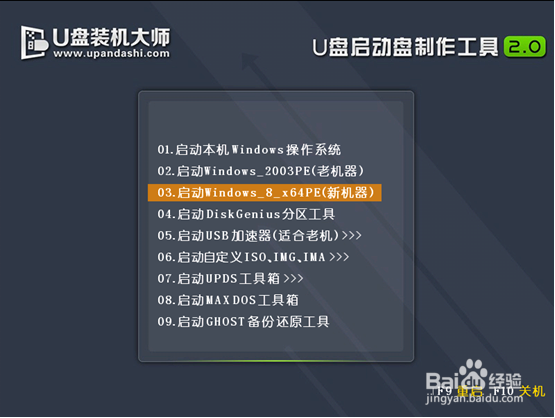
ThinkPad T430笔记本一键u盘装系统win7教程

2、在弹出的映像大师窗口,通过"打开"按钮选择要安装的“ISO”镜像文件(U盘装机大师可完美支持ISO,GHO,WIM三种镜像文件)。
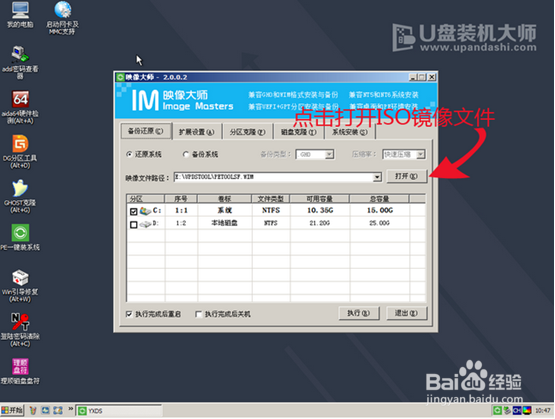
ThinkPad T430笔记本一键u盘装系统win7教程

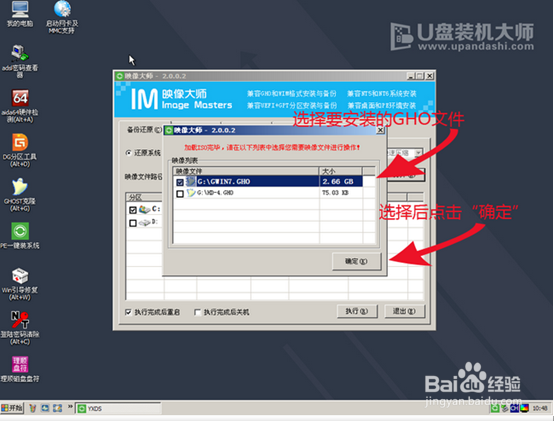
3、选择存放在U盘装机大师u盘里面的win7系统镜像包。如下图所示:

ThinkPad T430笔记本一键u盘装系统win7教程

4、返回“映像大师”页面窗口,选择作为win7系统的系统盘(通常默认为C盘)直接点击“确定”。
ThinkPad T430笔记本一键u盘装系统win7教程

5、在出现弹跳提示框是,直接点击“确定”。

ThinkPad T430笔记本一键u盘装系统win7教程

6、最后,电脑将会自动完成系统的安装,只需耐心等候片刻就可以了。如下图所示:

ThinkPad T430笔记本一键u盘装系统win7教程

7、关于ThinkPad T430笔记本一键u盘装系统win7教程的具体步骤就介绍完了。

  • win7如何删除系统启动项
  • 创新声卡KX驱动安装
  • 联想笔记本恢复出厂设置
  • 忘记bois密码怎么办?
  • 笔记本电脑更换无线网卡
  • 热门搜索
    争创文明城市手抄报 8k手抄报版面设计图 小学数学手抄报图片 爱国手抄报内容资料 消防安全手抄报资料 感谢师恩手抄报 手抄报的装饰花边 美德少年手抄报内容 轻叩诗歌的大门手抄报 以环保为主题的手抄报