udp发包器使用教程(udpsender)

 时间:2026-05-06 03:56:44

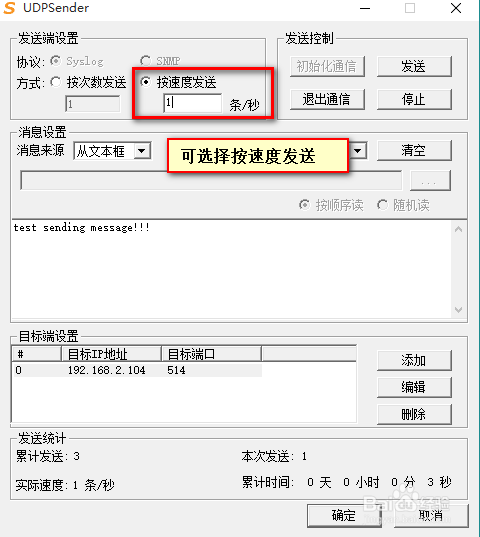
1、首先下载UDPSender发包器软件,并打开应用程序(UDPSender一般为绿色软件),软件打开首页显示如下图。

udp发包器使用教程(udpsender)

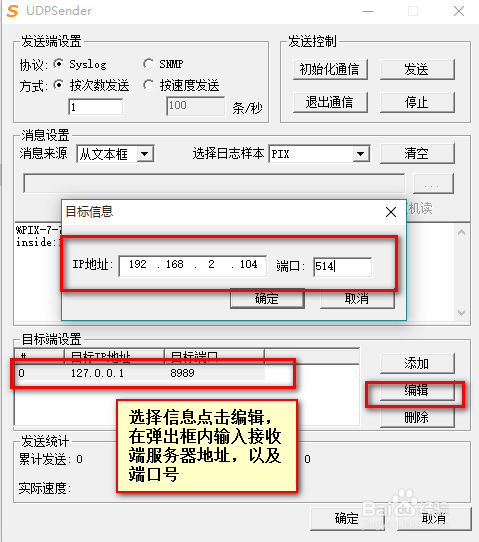
2、在目标端设置处点击添加或者选中已有的一行记录点击编辑。在弹出框内输入服务端ip地址以及端口号。
udp发包器使用教程(udpsender)

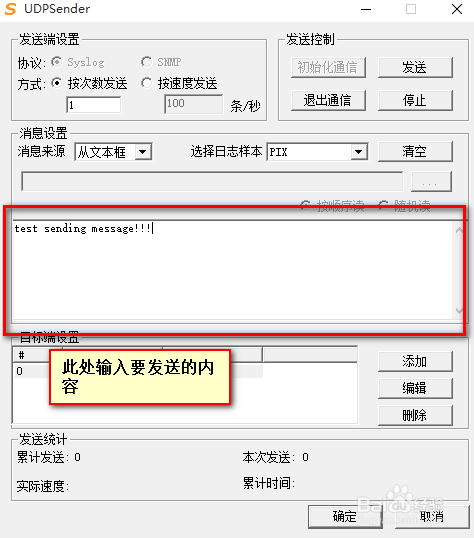
3、在发送文本框内输入本次要发送的消息内容。本实例为测试,固输入test sending message!!! 
udp发包器使用教程(udpsender)

4、点击初始化通信后,然后点击发送。即可发送。同时此款软件支持按照次数发送(即每点击一次发送,则发送一次)、按照速度发送(即点击发送后,按照时间每秒发生设定的次数)。

udp发包器使用教程(udpsender)

udp发包器使用教程(udpsender)

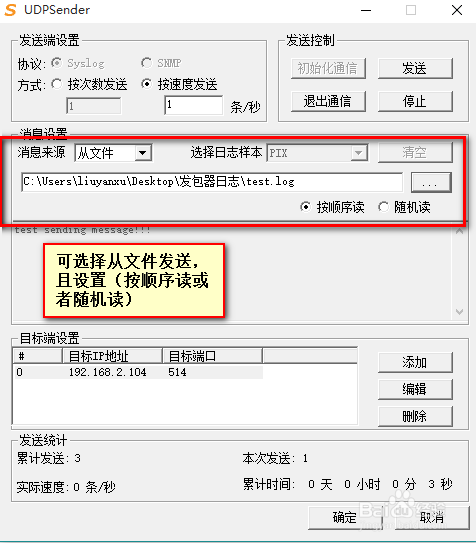
5、本软件还支持从日志文件内发生日志,选择准备好的日志文件,并选择发送的顺序(按顺序读、随机读)。
udp发包器使用教程(udpsender)

6、最后验证服务端是否收到日志信息。在本实例中我们打开syslogwatcher软件,并且监听相应的端口,来作为接收日志的服务端。

udp发包器使用教程(udpsender)

  • 双击文件夹报错该文件没有与之相关联的程序
  • vSphere Client端设置热添加虚拟机的CPU和内存
  • 大白菜傲梅分区助手调整分区教程
  • 在win7 32位系统上安装vista/XP驱动的方法
  • 电脑关闭135端口教程
  • 热门搜索
    教师节手抄报内容大全 母爱手抄报内容 关于植物的手抄报 有关于读书的手抄报 小记者手抄报 健康与卫生手抄报 文明乘车手抄报 走进田园手抄报 爱国主义手抄报内容 环境保护手抄报内容