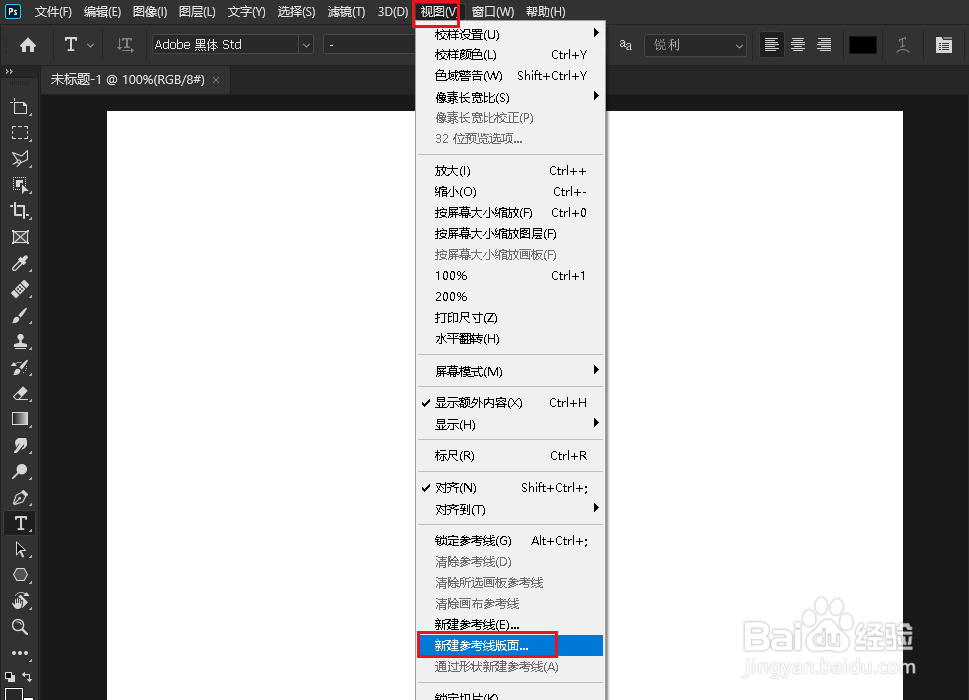
1、在菜单栏中,选择“视图”,然后选择“新建参考线版面”。
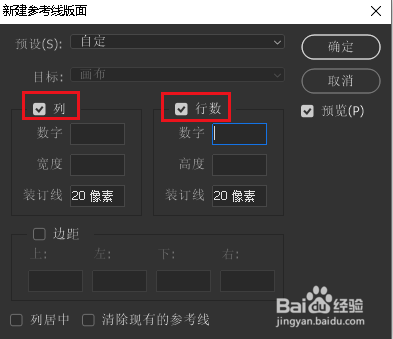
2、在布局选项窗口,勾选列、行或两者的复选框。
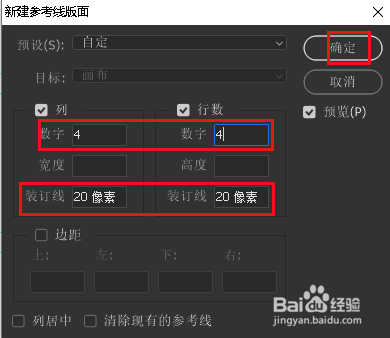
3、输入行数或列数的值。如果需要,在每行或每列之间添加一个装订线作为空间。单击“确定”。
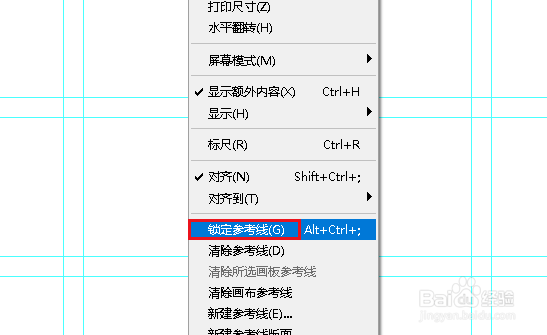
4、锁定参考线布局。为此打开“视图”菜单,点击“锁定参考线”。
时间:2026-05-05 17:46:32
1、在菜单栏中,选择“视图”,然后选择“新建参考线版面”。
2、在布局选项窗口,勾选列、行或两者的复选框。
3、输入行数或列数的值。如果需要,在每行或每列之间添加一个装订线作为空间。单击“确定”。
4、锁定参考线布局。为此打开“视图”菜单,点击“锁定参考线”。
