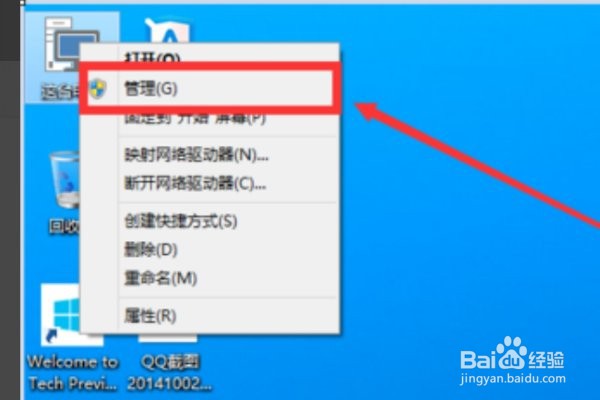
1、一、首先,打开Windows10系统,在桌面右键选中【这台电脑】,点击【管理】,点击打开。
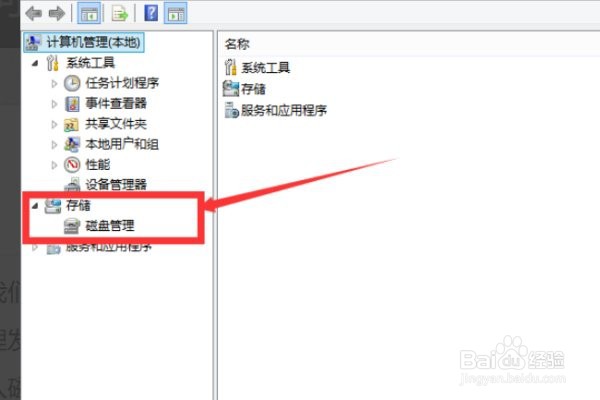
2、二、然后,在【计算机】管理界面中选择【磁盘管理】,点击打开。
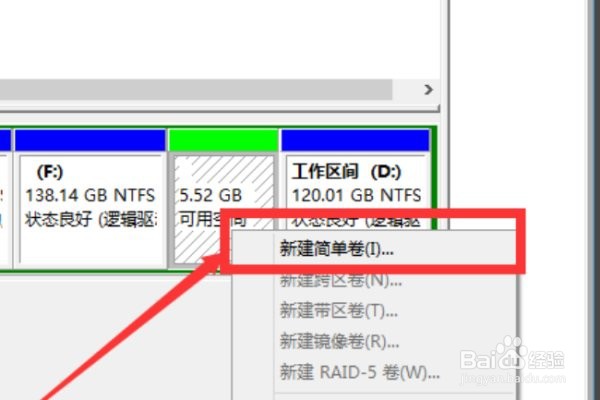
3、三、然后,在窗口中选中【可用空间】,在右键菜单中选择“新建简单卷”,点击打开。
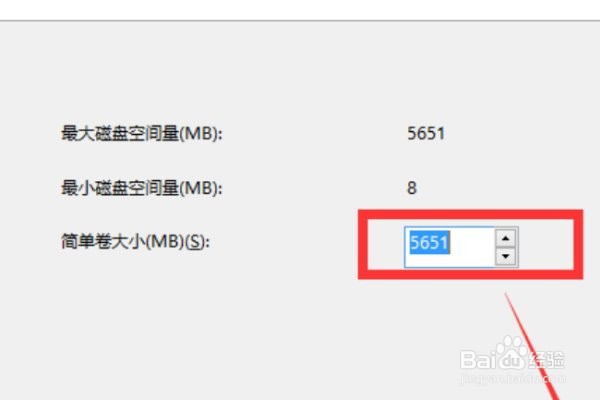
4、四、然后,在对话框中选择“磁盘的大小”。
5、五、然后,在对话框中设置“磁盘的名称”。
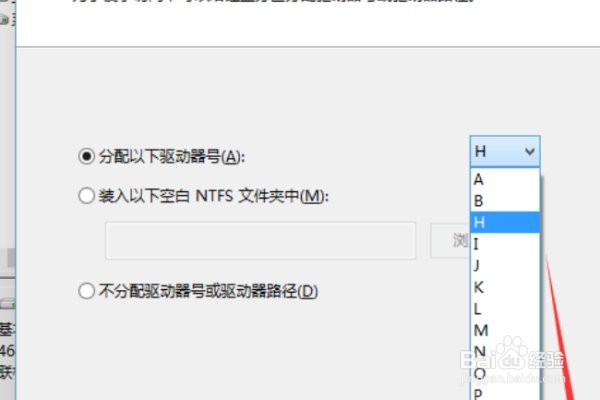
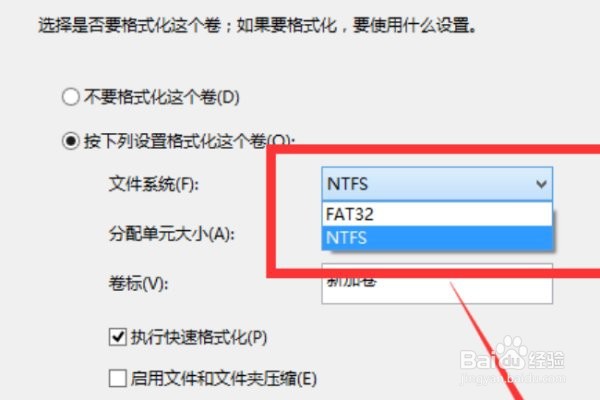
6、六、然后,选择“文件系统”。
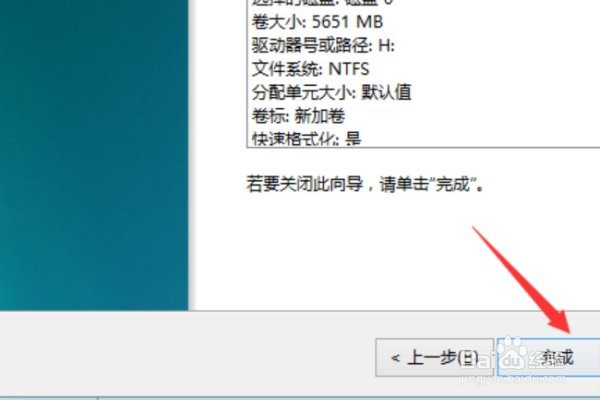
7、七、最后,点击【完成】,win10新建磁盘完成,问题解决。
时间:2026-04-25 19:53:44
1、一、首先,打开Windows10系统,在桌面右键选中【这台电脑】,点击【管理】,点击打开。
2、二、然后,在【计算机】管理界面中选择【磁盘管理】,点击打开。
3、三、然后,在窗口中选中【可用空间】,在右键菜单中选择“新建简单卷”,点击打开。
4、四、然后,在对话框中选择“磁盘的大小”。
5、五、然后,在对话框中设置“磁盘的名称”。
6、六、然后,选择“文件系统”。
7、七、最后,点击【完成】,win10新建磁盘完成,问题解决。
