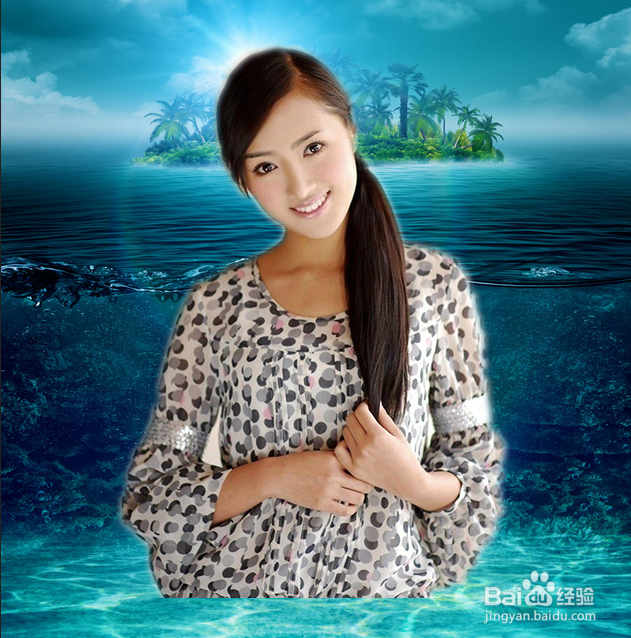
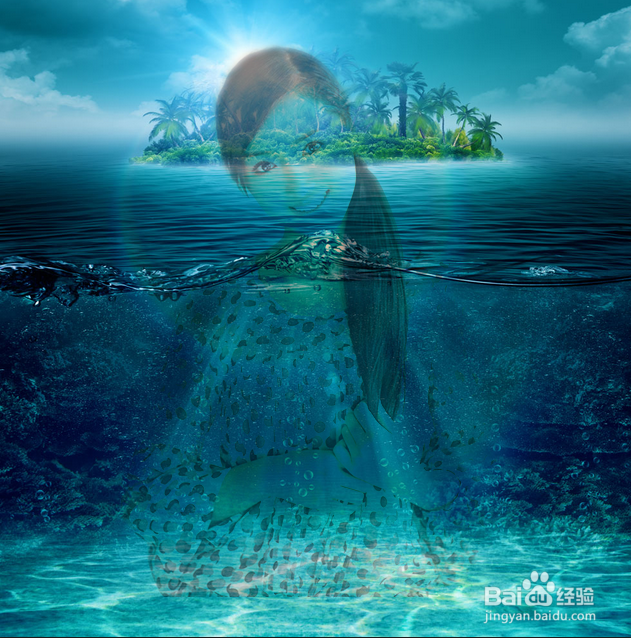
用PS制作朦胧画中人简易教程

 时间:2026-02-12 20:40:07

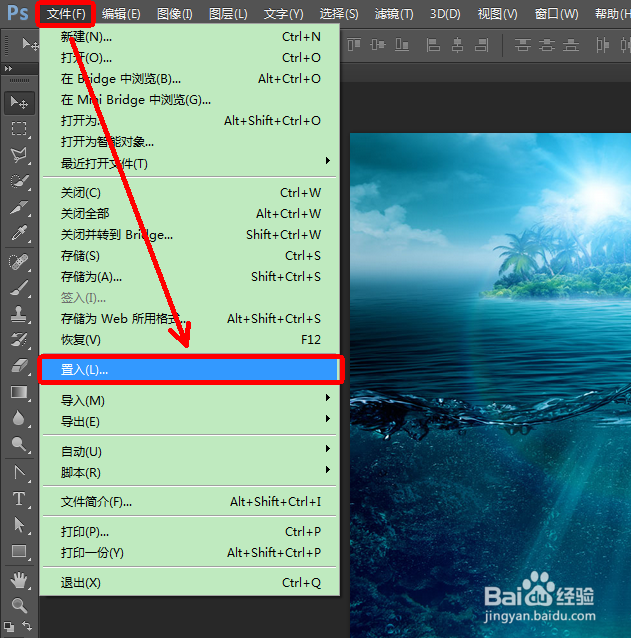
1、在PS中打开岛礁图,点击文件——置入,选择美女图打开后按下Enter键置入。

用PS制作朦胧画中人简易教程

用PS制作朦胧画中人简易教程

用PS制作朦胧画中人简易教程

2、选择快速选择工具,选择美女上半身图像

选好后,点击右键选择羽化羽化半径设置为3像素,点击确定

用PS制作朦胧画中人简易教程

用PS制作朦胧画中人简易教程

用PS制作朦胧画中人简易教程

用PS制作朦胧画中人简易教程

3、按下Ctrl+C和Ctrl+V复制美女图层

然后点击眼睛,隐藏美女原图,得到的效果如下。

用PS制作朦胧画中人简易教程

用PS制作朦胧画中人简易教程

4、移动美女图层到合适位置。

双击美女图层,也就是图层1。

用PS制作朦胧画中人简易教程

用PS制作朦胧画中人简易教程

5、打开混合选项后,设置混合模式变暗,调整不透明度为50%,点击确定。

用PS制作朦胧画中人简易教程

用PS制作朦胧画中人简易教程

6、得到的效果如下图。

用PS制作朦胧画中人简易教程

7、上图我们看到美女轮廓不太清楚,可以适当设置点光照效果。

我们点击内发光,设置不透明度为50%,颜色为淡黄色,点击确定

最后的效果如下。

用PS制作朦胧画中人简易教程

用PS制作朦胧画中人简易教程

  • PS木纹效果字体
  • 情人节海报设计教程
  • 如何利用PS工具创建可爱的糖果?
  • ps精修电商品牌吹风机图片教程
  • 如何用PS制作出下雪的效果?
  • 热门搜索
    创建平安校园手抄报 喜迎国庆手抄报图片 小学生体育手抄报 我运动我快乐手抄报 关于地震的手抄报 科技改变生活手抄报 二年级手抄报图片 有关感恩的手抄报 读书手抄报大全 清明节的手抄报大全