1、Windows10系统放在桌面上的文件或图片隐藏和还原的方法
隐藏Windows10系统放在桌面上文件或图片的方法
右键点击系统桌面空白处 -【新建】-【文件夹】;

2、我们把新建文件夹命名为回收站(或其他名称);

3、把需要隐藏的文件或者图片移到回收站的文件夹中;

4、复制:【.{645ff040-5081-101b-9f08-00aa002f954e}】名称,点击回收站图标,按下键盘上的功能键【F2】,把【.{645ff040-5081-101b-9f08-00aa002f954e}】粘贴到回收站图标的名称中(保留回收站名称);
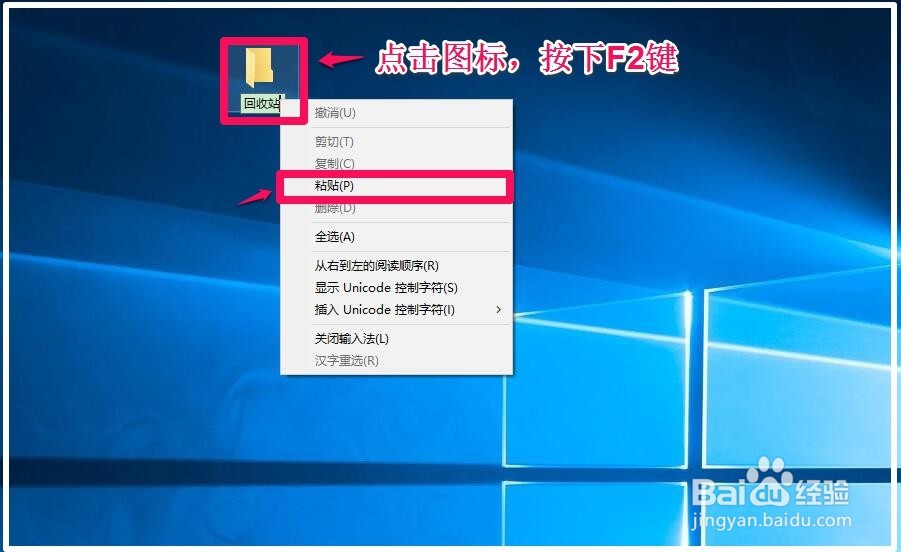
5、刷新桌面,则系统桌面上的回收站文件夹图标变为回收站图标;

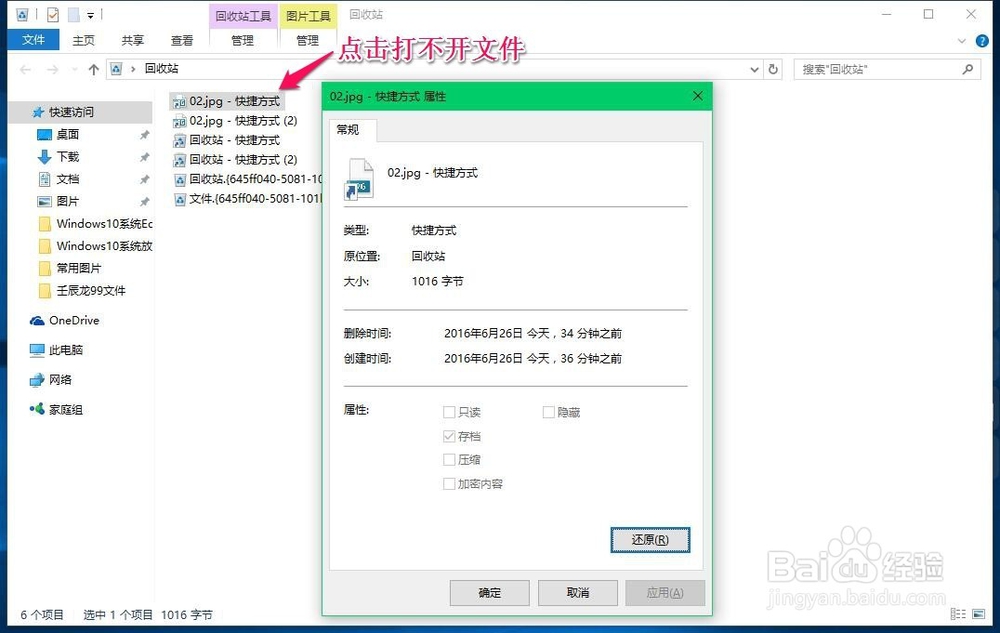
6、点击打开这个回收站图标,我们看到的是回收站中的文件,点击移进去的文件,是打不开文件的,达到了隐藏隐私文件或图片的目的。
7、还原Windows10系统桌面上隐藏文件或图片的方法
右键点击系统桌面左下角的【开始】,在开始菜单中点击【运行】;

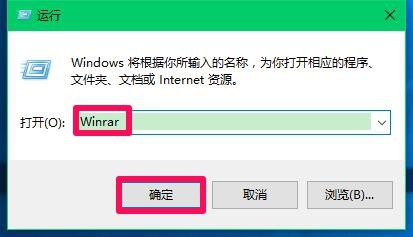
8、在运行对话框中输入Winrar命令,点击确定或者回车,打开压缩文件窗口;
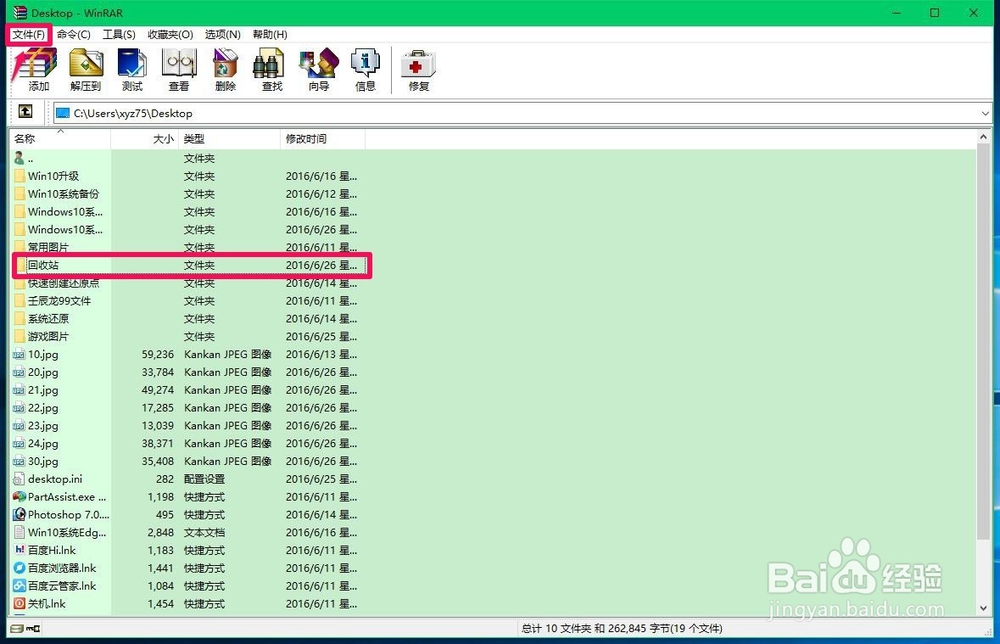
9、在打开的Winrar窗口,先找到桌面(C:\Users\xyz75\Desktop),再找到【回收站.{645ff040-5081-101b-9f08-00aa002f954e}】,右键点击【回收站.{645ff040-5081-101b-9f08-00aa002f954e}】,在右键菜单中点击:重命名;

10、我们把名称中回收站后面的 .{645ff040-5081-101b-9f08-00aa002f954e}删除;

11、删除以后,则只显示名称为:回收站,点击左上角的【文件】,在下拉菜单中点击【退出】,退出Winrar;
12、回到系统桌面,点击回收站文件夹图标(删除回收站后面的 .{645ff040-5081-101b-9f08-00aa002f954e}以后,图标恢复为回收站文件夹图标),再点击文件夹中的文件,则可以打开文件了。达到了恢复隐私文件或图片的目的。

13、以上即:Windows10系统放在桌面上的文件或图片隐藏和还原的方法。供有需要的朋友们参考使用。
