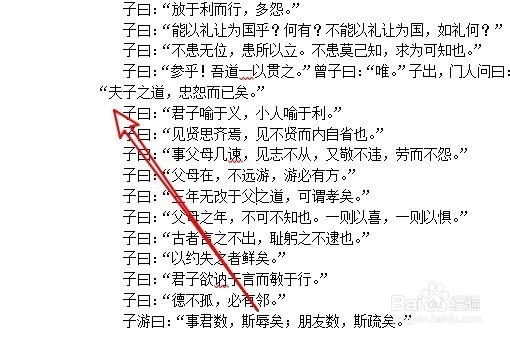
1、默认情况下word2016文档是不显示行号的
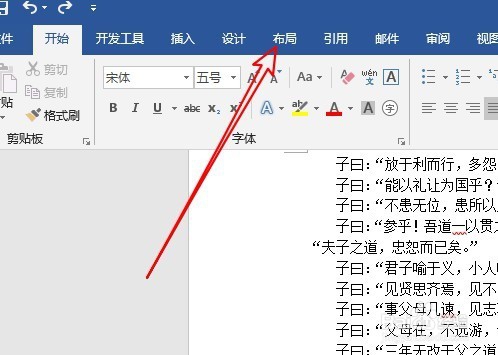
2、这时我们点击word2016菜单栏上的“布局”的菜单项。
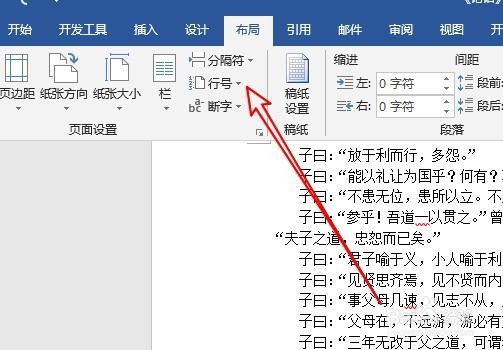
3、接着在打开的布局工具栏上点击“行号”的图标。
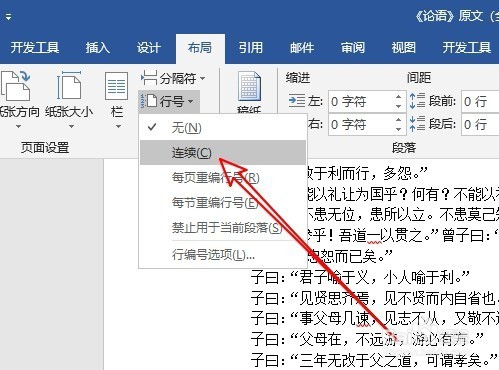
4、接着在弹出的菜单中我们丢“连续”的菜单项。
5、返回到word2016的文档中可以看到当前的文档已插入行号了。

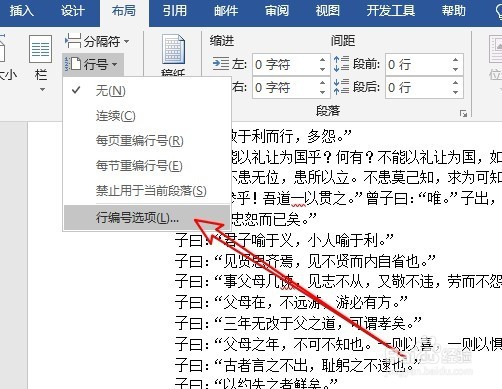
6、如果想要对行号进行设置,只需要点击行号下拉菜单中的“行编号选项”的菜单项。
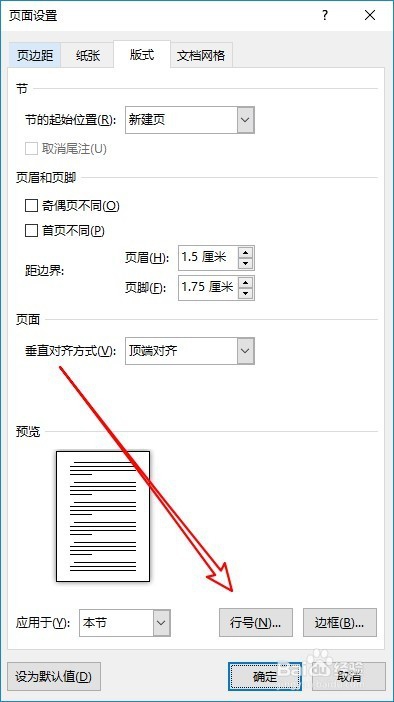
7、在打开的页面设置中,我们点击下面的“行号”的按钮。
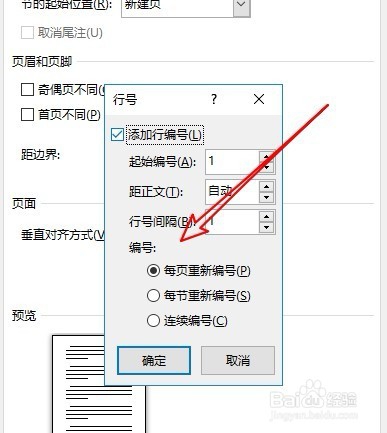
8、这时就会弹出行号的窗口,在窗口中我们对行号进行相应的设置即可。
时间:2026-05-05 22:48:51
1、默认情况下word2016文档是不显示行号的
2、这时我们点击word2016菜单栏上的“布局”的菜单项。
3、接着在打开的布局工具栏上点击“行号”的图标。
4、接着在弹出的菜单中我们丢“连续”的菜单项。
5、返回到word2016的文档中可以看到当前的文档已插入行号了。
6、如果想要对行号进行设置,只需要点击行号下拉菜单中的“行编号选项”的菜单项。
7、在打开的页面设置中,我们点击下面的“行号”的按钮。
8、这时就会弹出行号的窗口,在窗口中我们对行号进行相应的设置即可。
