word 如何快速制作目录

 时间:2024-10-12 02:08:57

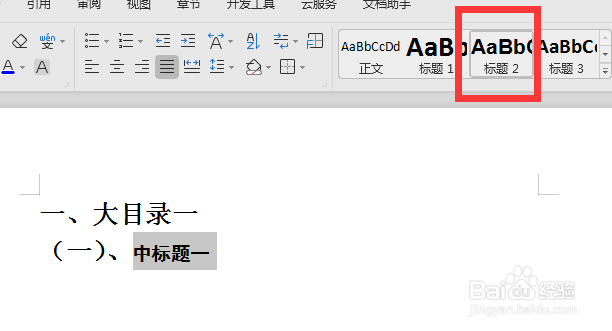
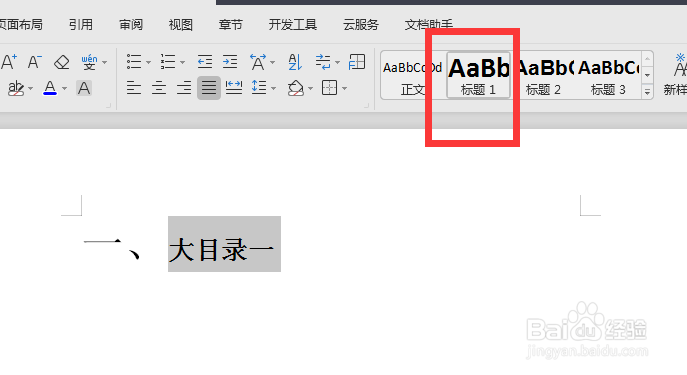
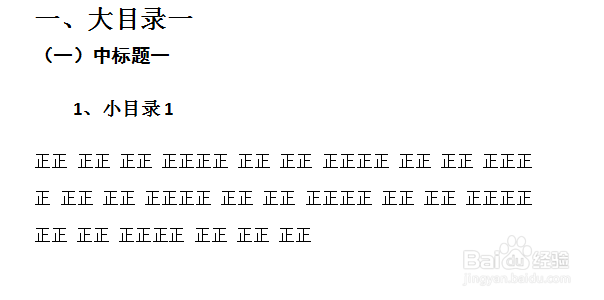
1、先把最大的标题输入到文档头部,然后选中之后点击“标题一”进行标记。
word 如何快速制作目录

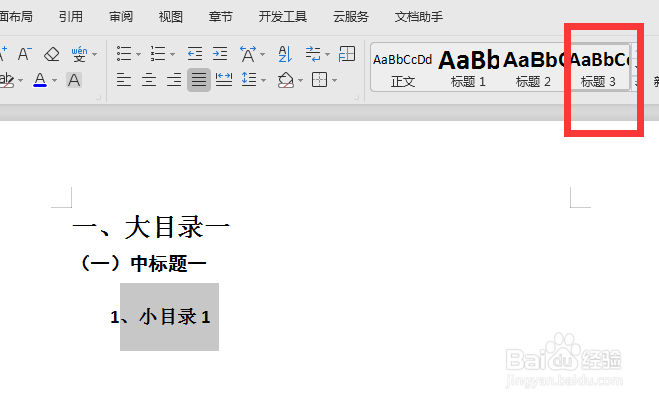
2、同理,写出中标题和小标题,分别用“标题二”“标题三”标记。

word 如何快速制作目录word 如何快速制作目录

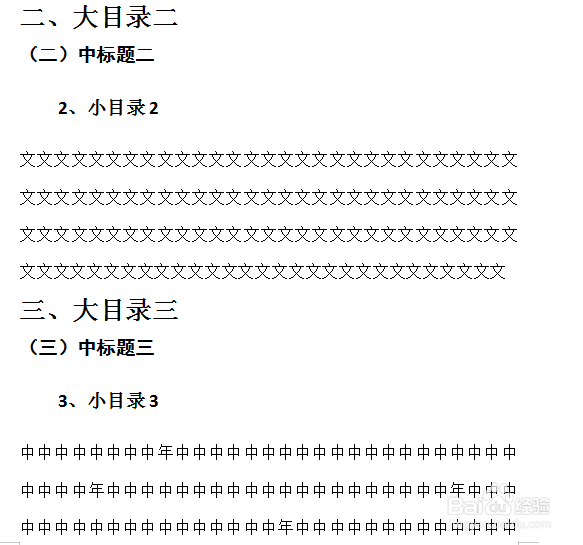
3、输入正文内容,小编在这里就用“正”字代表正文内容,同理,分别制作出大标题二、大标题三、以及下方的内容。
word 如何快速制作目录word 如何快速制作目录

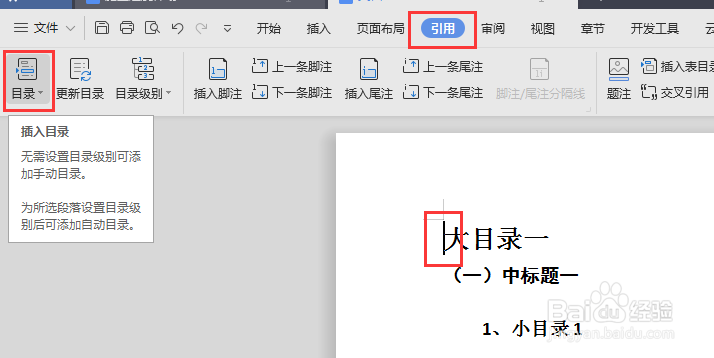
4、然后把鼠标放在文档首页光标起始处,如果所示位置。然后点击上方导航栏中的“引用”功能,然后找到“目录”工具。
word 如何快速制作目录

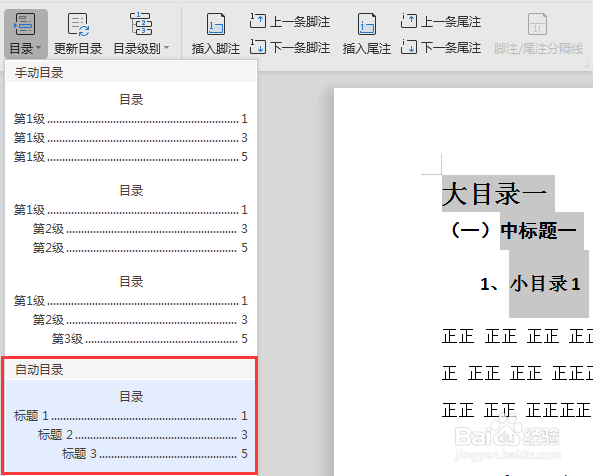
5、点击目录,会出现目录选项,我们可以根据自己制作的目录样式,进行选择,这里我们选择“自动目录”样式。
word 如何快速制作目录

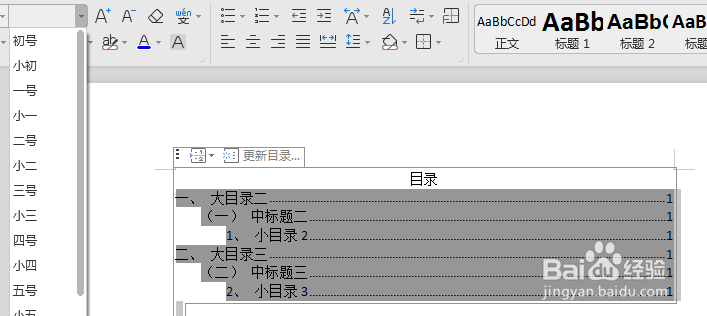
6、点击自动目录样式后,我们的word文档目录,就快速的制作完成了,再调整要设置的字号大小。
word 如何快速制作目录
  • 如何打造一个适合80年代复古派对的穿着?
  • 应该从哪些方面补充自己的专业基础知识?
  • 企业投资的种类
  • Word怎么制作目录
  • WORD选取文本的N种方式?
  • 热门搜索
    食品安全的手抄报 校园是我家手抄报 初二历史手抄报 四年级手抄报图片大全 关于森林防火的手抄报 有关于环保的手抄报 廉洁在我心中手抄报 读书手抄报的资料 快乐手抄报 小学生读书手抄报图片