1、如下图所示,打开CAD时,通常我们会点击gbcbig.shx国标字体,当我们用这种方式打开图纸时,一些钢筋符号通常无法显示出来。


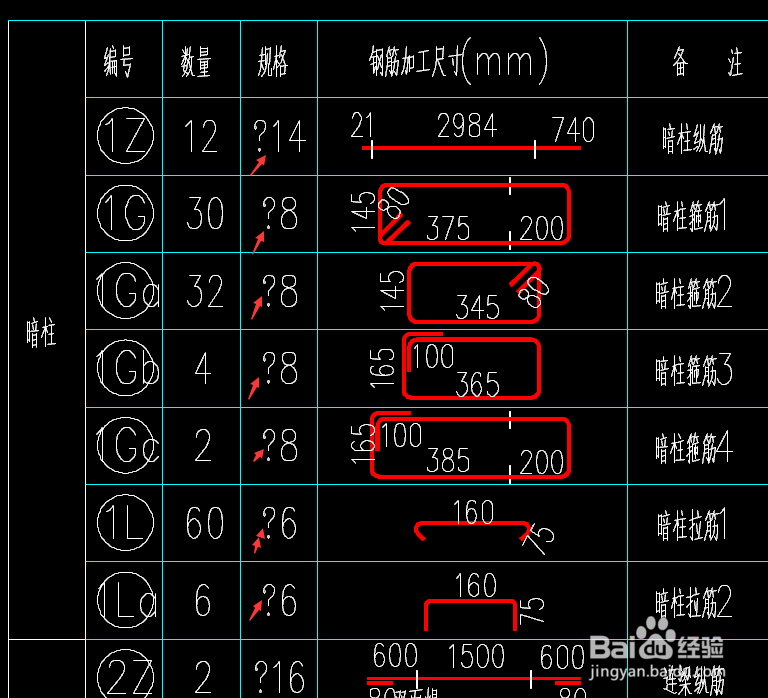
2、其实打开图时,上图的左下角已经提示缺少两种字体,分别是hztxth.shx字体和tssdchn.shx字体,除了这两种字体外还缺少Tssdeng.shx字体,这个字体是解决钢筋符号问题的关键。
3、需要我们从网上下载Tssdeng.shx字体,hztxth.shx字体和tssdchn.shx字体,在检索处搜索shx字体下载,即可下载包括以上字体的多个字体。
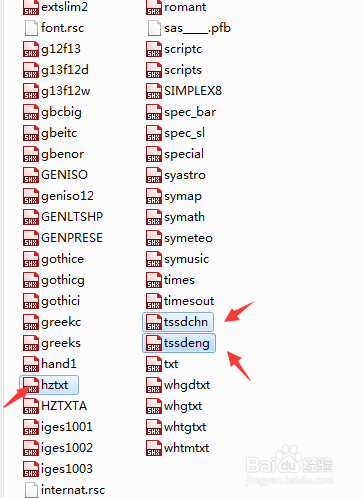
4、将下载下来的相应字体放到Autocad的安装目录fonts里面,如下图所示,在AutoCAD 2014-简体中文软件处单击右键,点击“打开文件位置”,找到fonts文件夹,将其复制到里面

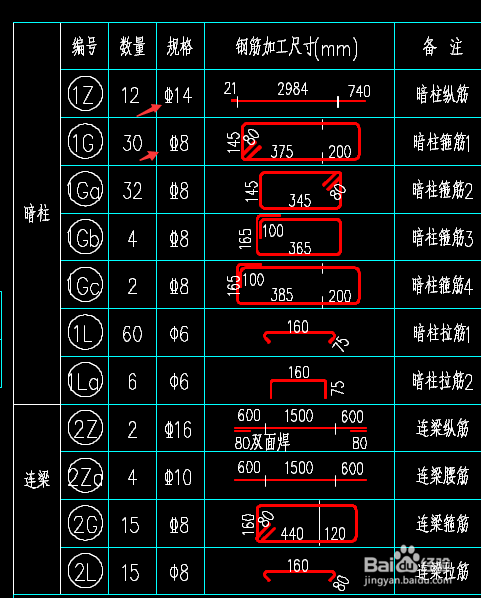
5、这是我们再打开Autocad中相应图纸,这时钢筋符号就显示出来了。