CorelDRAW X8工作区外观自定义教程

 时间:2026-02-12 09:41:44

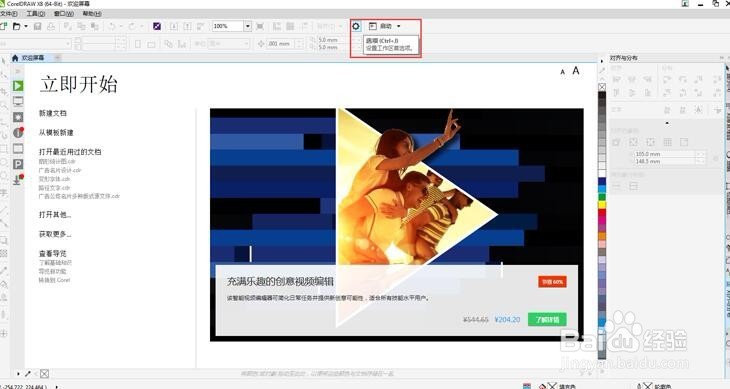
1、打开CorelDRAW软件后,点击标准工具栏位置中的“选项”按钮(快捷键Ctrl+J),或执行菜单栏中“工具>选项”命令,如图所示。

CorelDRAW X8工作区外观自定义教程

CorelDRAW X8工作区外观自定义教程

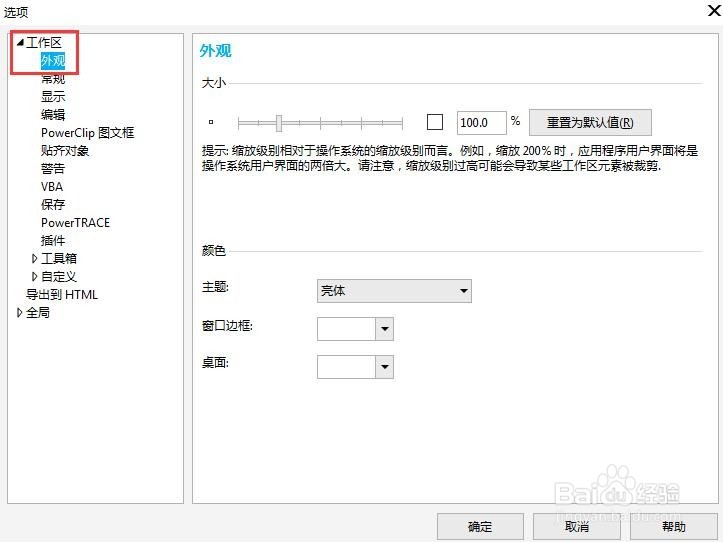
2、在“工作区”类别列表中,单击“外观”。

CorelDRAW X8工作区外观自定义教程

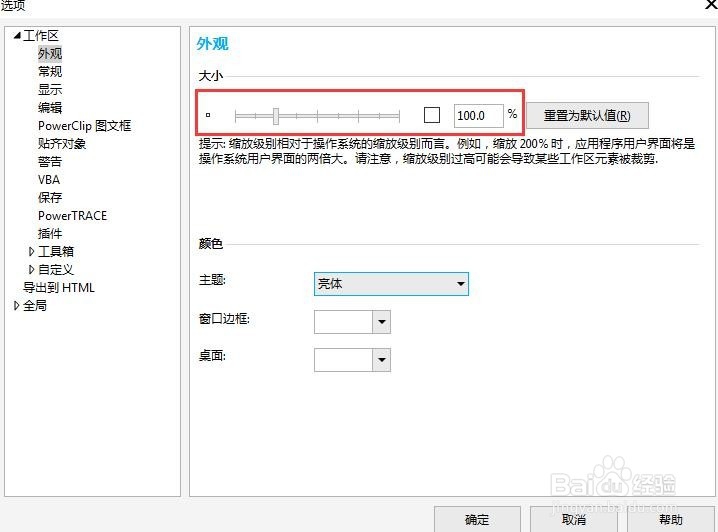
3、在“大小”区域中,将滑块向右移动以放大 UI 项目,将滑块向左移动以缩小 UI 项目。
CorelDRAW X8工作区外观自定义教程

4、要调亮或调暗工作区,在“颜色”区域中,选择以下其中一个主题:亮、中、暗或黑。

CorelDRAW X8工作区外观自定义教程

5、此外可以通过更改应用程序窗口和对话框边框的颜色,对其进行自定义。在

CorelDRAW X8工作区外观自定义教程

6、还可以更改桌面(绘图页面、周围的区域)的颜色,使其适合您的文档。在“颜色”区域中,打开“桌面”颜色挑选器并选择一种颜色。

CorelDRAW X8工作区外观自定义教程

7、根据自己的工作习惯和喜好进行设置,然后保存即可。

  • CDR软件怎样画矩形(矩形工具怎么用)
  • CDR教程:怎么修改调整填充表格的纯色底色?
  • CorelDraw如何使用度量工具及三点标注
  • CorelDRAW中怎样改变页面纸张大小尺寸和类型?
  • Cdr重命名页面有哪些方法
  • 热门搜索
    科技手抄报图片大全 科普知识手抄报 六一手抄报 童话故事手抄报 行为规范手抄报 关于法律的手抄报 清明节手抄报。 安全教育手抄报图片简单又漂亮 化学手抄报 劳动手抄报简单又漂亮