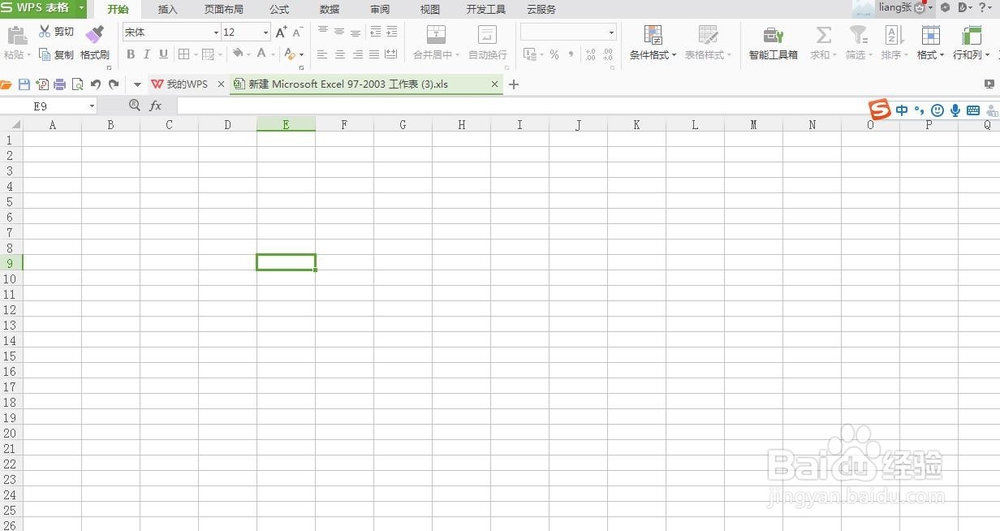
1、首先新建Excel表格并打开。
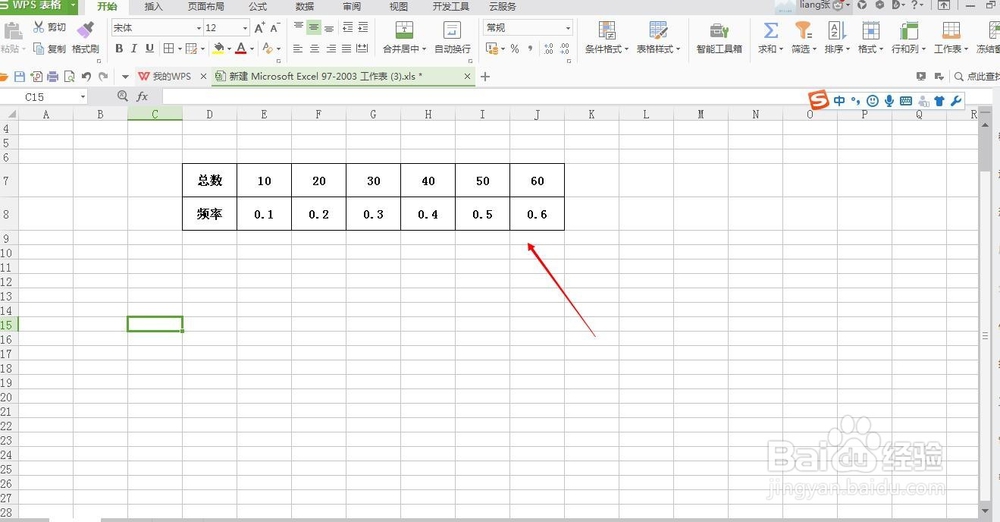
2、根据数据绘制一幅电子表格,如下图。
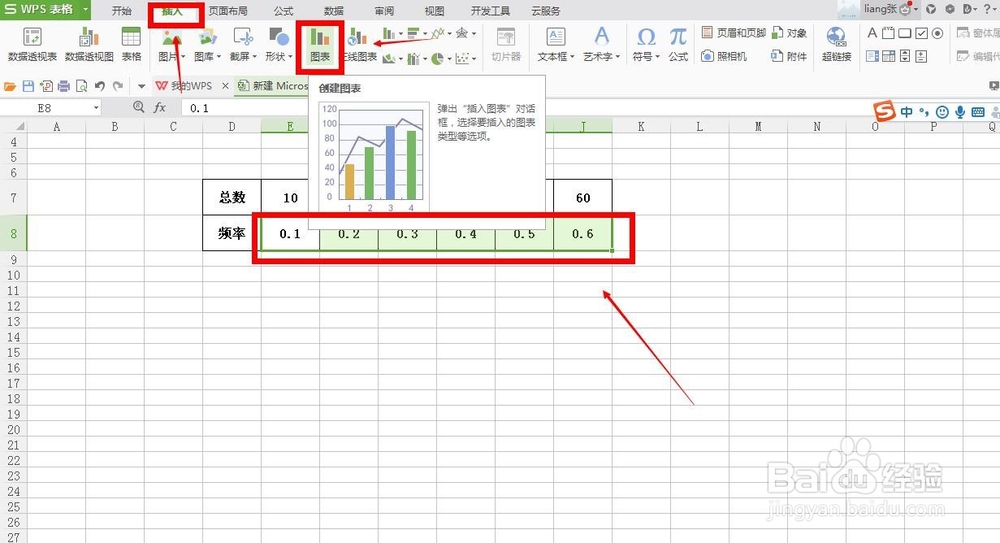
3、选中作为纵轴所体现的数据,点击插入“图标”。
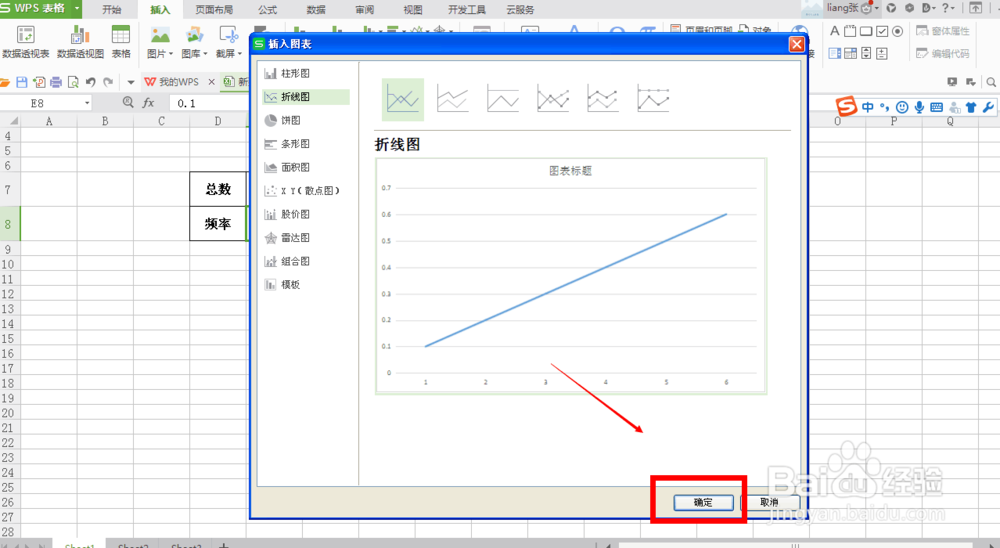
4、在弹出的对话框中选择“折线统计图”。

5、然后点击对话框右下角“确定”按钮。
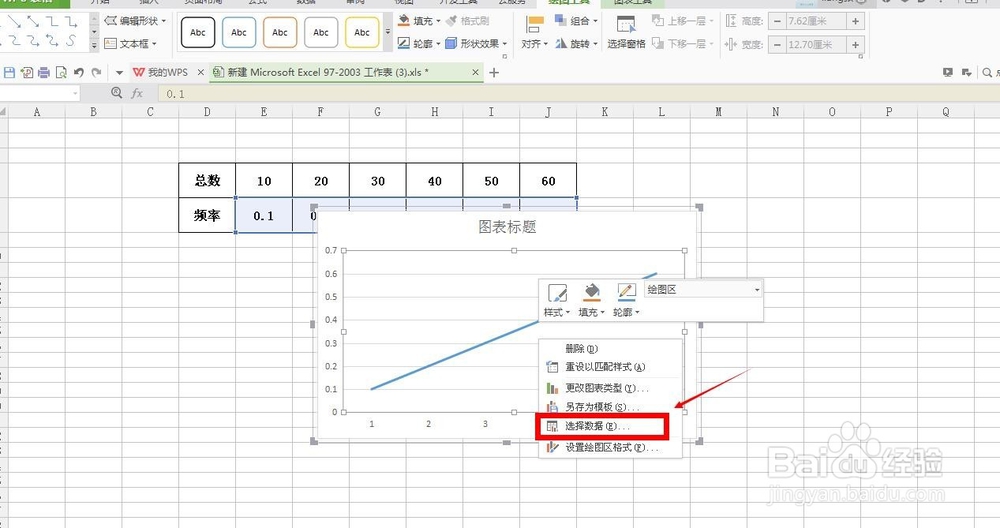
6、鼠标移至折线统计图,单击右键“选择数据”。
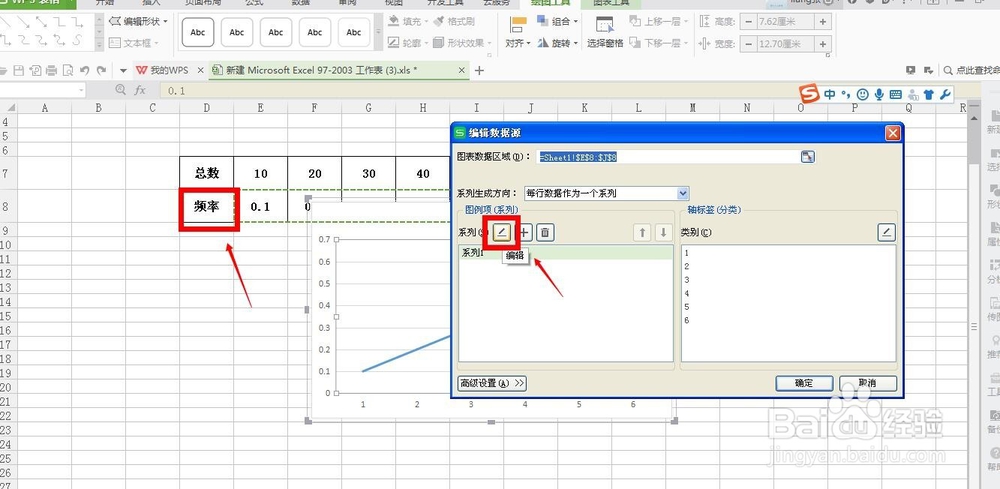
7、在弹出的对话框中,单击系列后面的“编辑”按钮,选中纵轴的标题。
8、再次点击类别右边的“编辑”按钮。
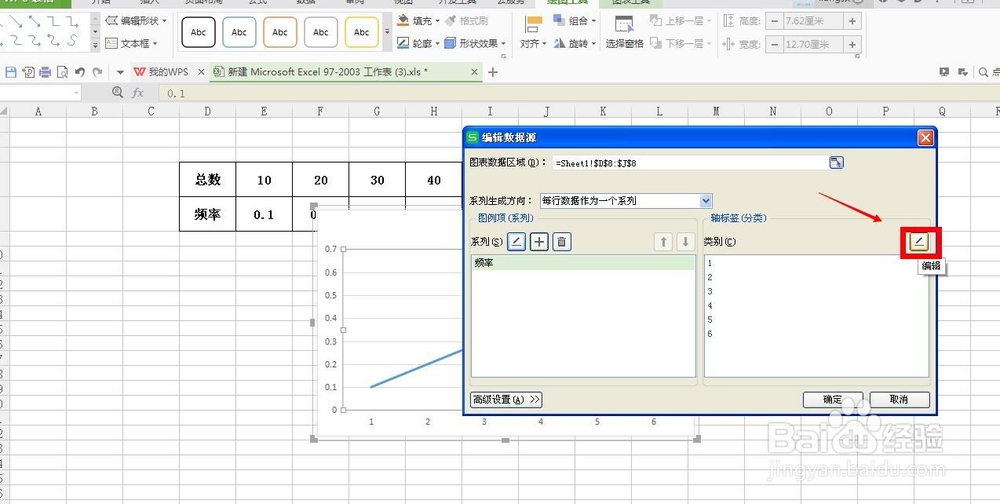
9、选中横轴的数据,单击“确定”。

10、再次点击对话框右下角“确定”按钮。

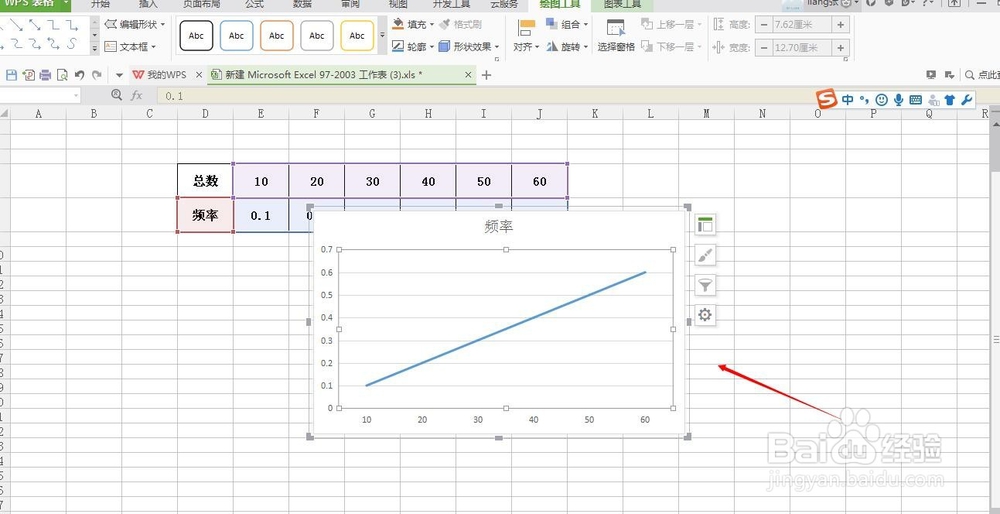
11、你需要的折线统计图就绘制完成了,快来欣赏一下吧~
时间:2026-05-03 05:16:01
1、首先新建Excel表格并打开。
2、根据数据绘制一幅电子表格,如下图。
3、选中作为纵轴所体现的数据,点击插入“图标”。
4、在弹出的对话框中选择“折线统计图”。
5、然后点击对话框右下角“确定”按钮。
6、鼠标移至折线统计图,单击右键“选择数据”。
7、在弹出的对话框中,单击系列后面的“编辑”按钮,选中纵轴的标题。
8、再次点击类别右边的“编辑”按钮。
9、选中横轴的数据,单击“确定”。
10、再次点击对话框右下角“确定”按钮。
11、你需要的折线统计图就绘制完成了,快来欣赏一下吧~
