1、打开要处理的成绩表格

2、在下图所示位置键入两个“1”,下面其他数字用鼠标拖动的办法自动填充


3、将刚才输入的数字全选中,使用组合键Ctrl+G调出定位空值面板
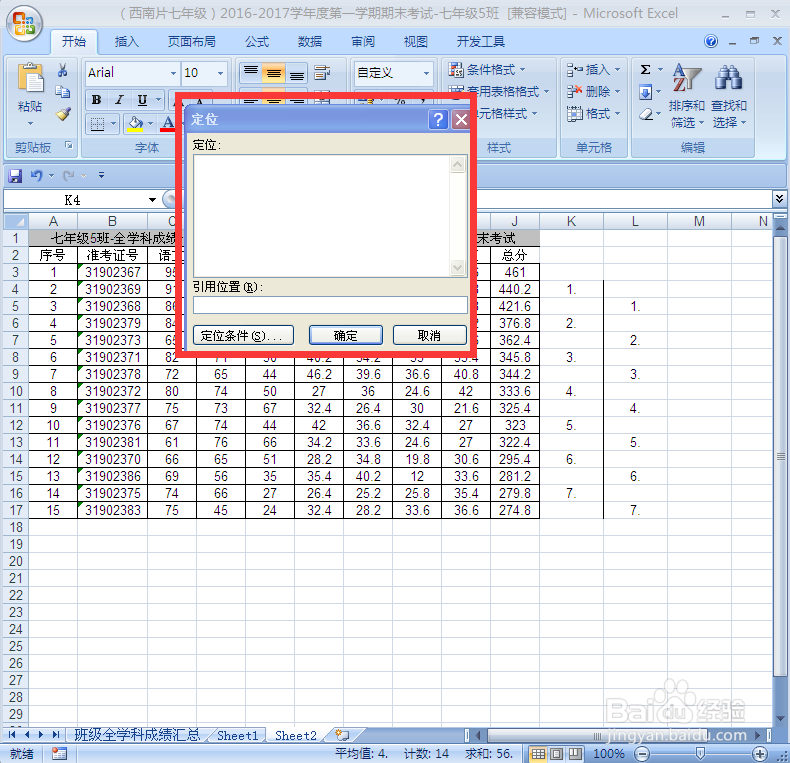
4、先后依次选择“定位条件”——“常量”——“确定”


5、在输入数字单元格上弹右键,在下拉菜单选中“插入”点击“整行”后,单击“确定”


6、选中表头,右键复制

7、选中下图所标示的列,再次运用组合键Ctrl+G调出定位空值面板

8、依次选择“定位条件”——“空值”——“确定”


9、删掉右边添加的数字所在两列即可。

时间:2026-04-22 20:34:39
1、打开要处理的成绩表格
2、在下图所示位置键入两个“1”,下面其他数字用鼠标拖动的办法自动填充
3、将刚才输入的数字全选中,使用组合键Ctrl+G调出定位空值面板
4、先后依次选择“定位条件”——“常量”——“确定”
5、在输入数字单元格上弹右键,在下拉菜单选中“插入”点击“整行”后,单击“确定”
6、选中表头,右键复制
7、选中下图所标示的列,再次运用组合键Ctrl+G调出定位空值面板
8、依次选择“定位条件”——“空值”——“确定”
9、删掉右边添加的数字所在两列即可。
