excel多页面标题头的打印方法

 时间:2026-02-16 03:30:47

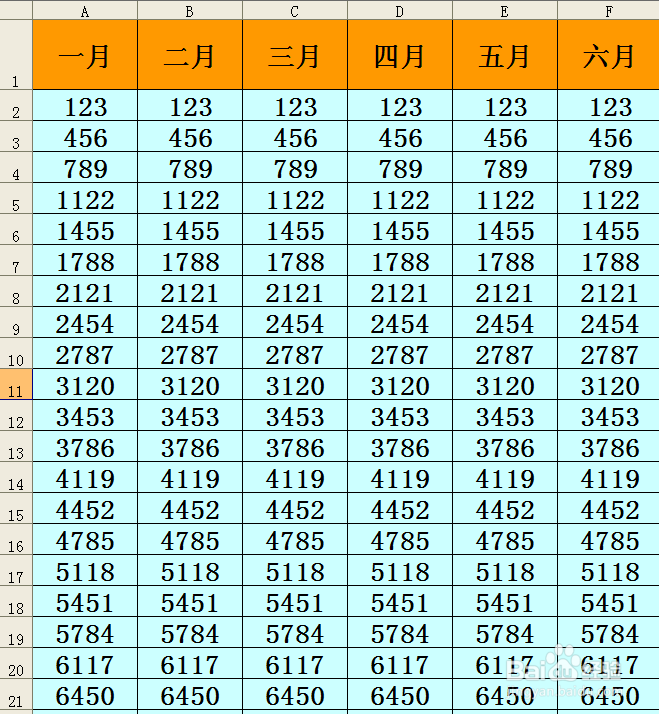
1、例如有这样一个表格,需要把“月份”这一标题头打印到每页上。
excel多页面标题头的打印方法

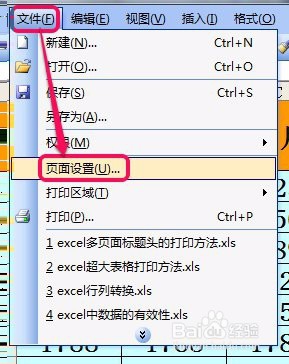
2、单击“文件”菜单中的“页面设置”命令。

excel多页面标题头的打印方法

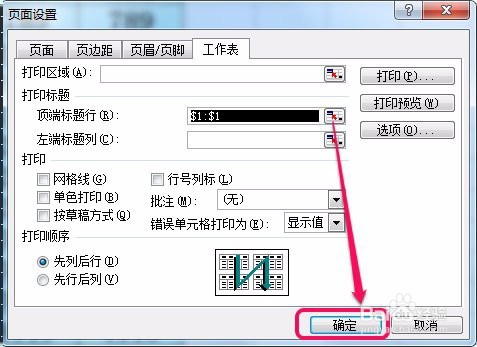
3、找到“工作表”选项卡中的“顶端标题行”项,用鼠标单击右侧红色圆圈里面的按钮。

excel多页面标题头的打印方法

4、此时对话框变成了如图所示的形状。

excel多页面标题头的打印方法

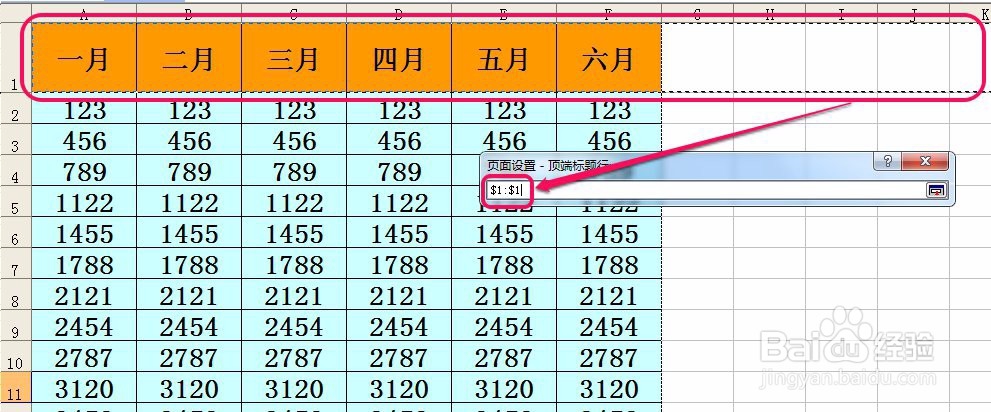
5、这是用鼠标单击表格最顶端的标题头所在的行,也就是单击第1行,我们发现第1行出现了一圈虚线框,这表示已经选择了标题头坐在的位置;同时在“顶端标题行”的文本框中出现了$1:$1
excel多页面标题头的打印方法

6、这时单击右侧红色框里面的按钮。

excel多页面标题头的打印方法

7、对话框又变回了原来大小,接下来单击“确定”按钮。

excel多页面标题头的打印方法

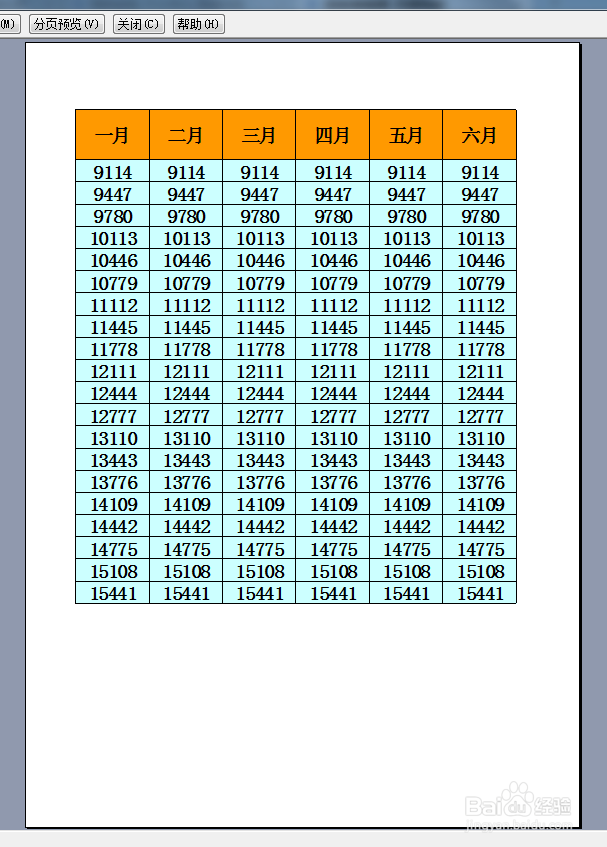
8、通过“打印预览”,可以看到每个页面都有了标题头。

excel多页面标题头的打印方法

excel多页面标题头的打印方法

  • 如何利用word批量制作标签
  • WpsOffice如何显示标尺
  • win7如何打印文件夹里所有的文件
  • WPS表格如何设置自动换行打字
  • excel中如何使2个字和3个字的人名对齐
  • 热门搜索
    关于科技手抄报内容 小学生讲文明手抄报 食品药品安全手抄报 关于书的手抄报内容 健康小常识手抄报 手抄报感恩的心 有关于元宵节的手抄报 讲文明懂礼貌手抄报 关于科学家的手抄报 放飞梦想手抄报资料