【软件】3ds Max如何导入图片到三视图作为参考

 时间:2026-02-14 02:23:26

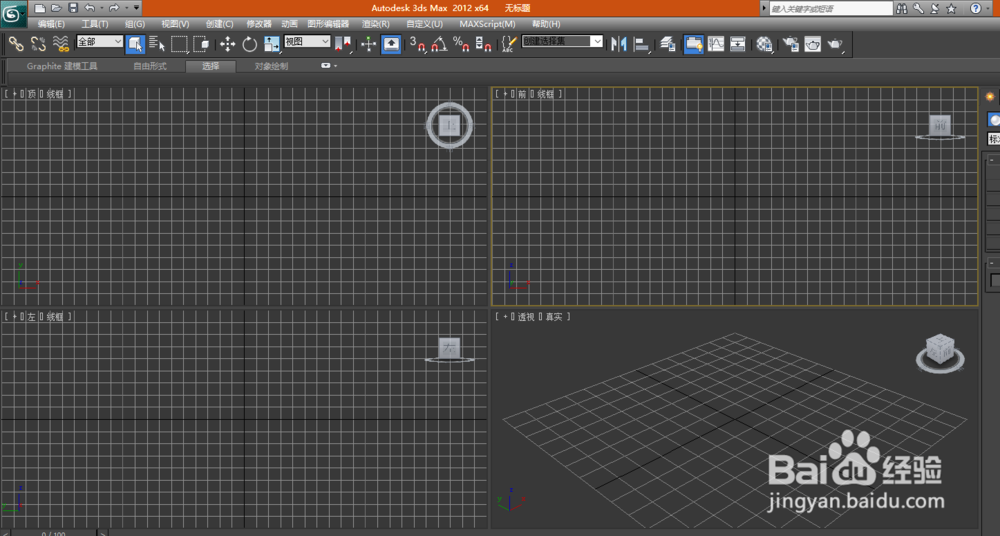
1、1.  打开软件,如下图所示

【软件】3ds Max如何导入图片到三视图作为参考

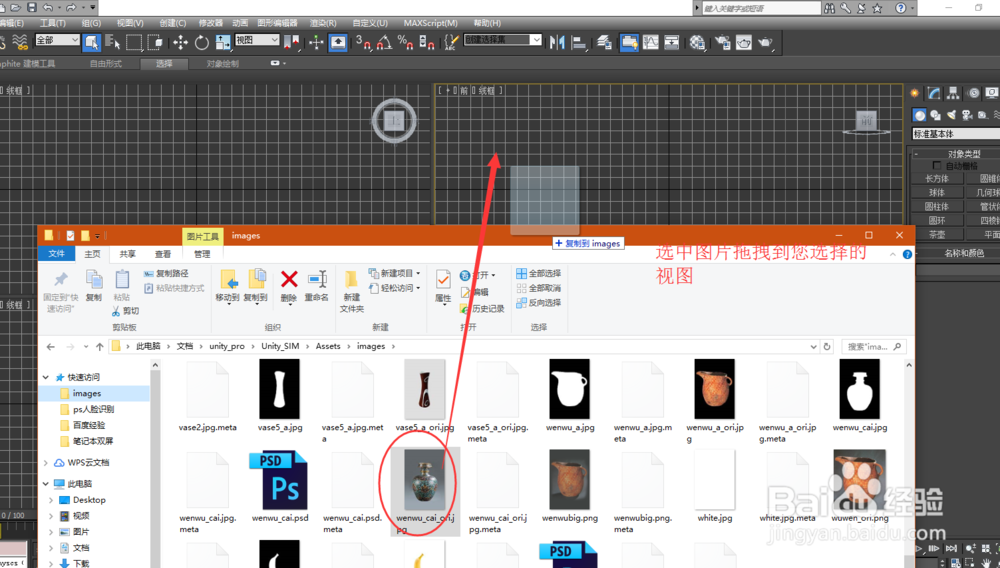
2、2. 选中图片,拖拽到您选择的某个视图,如下图所示

【软件】3ds Max如何导入图片到三视图作为参考

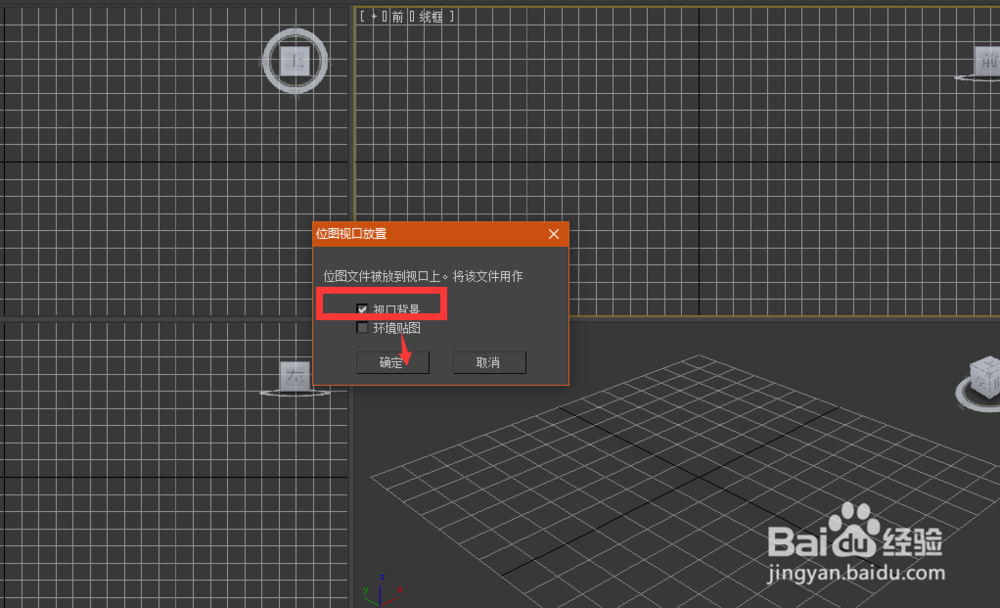
3、3. 在弹出的【位图视口放置】窗口中勾选【视口背景】,点击【确定】

【软件】3ds Max如何导入图片到三视图作为参考

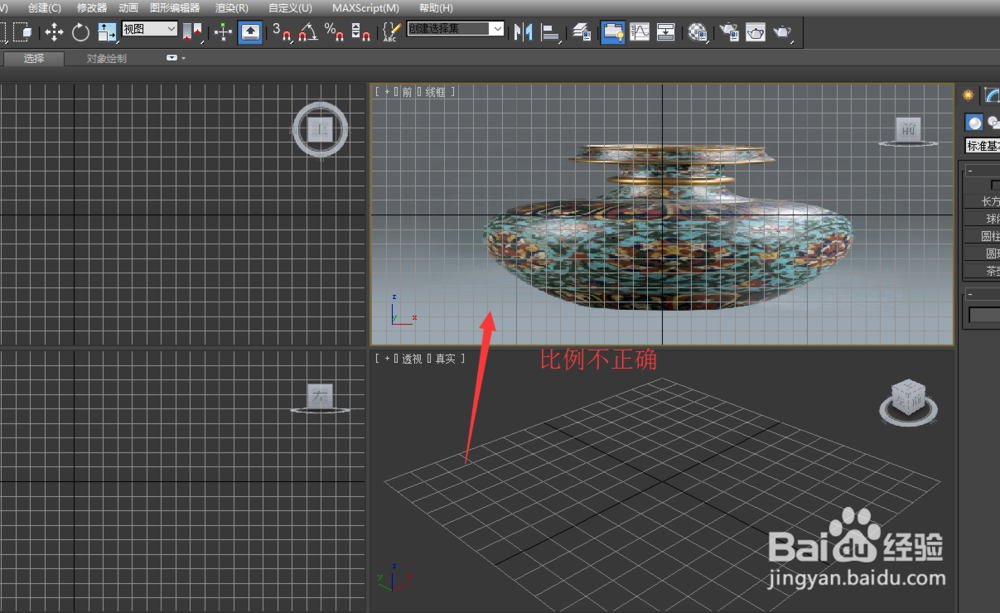
4、4. 显示效果如下图,但是比例不正确。按键G可以取消网格

【软件】3ds Max如何导入图片到三视图作为参考

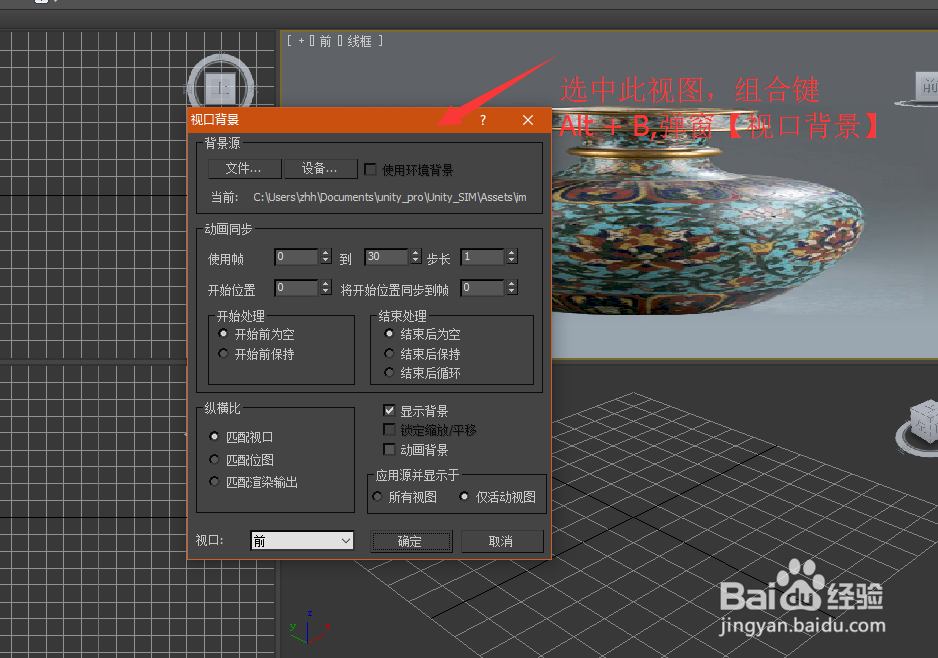
5、5. 选中的视图下,使用组合键: Alt + B,弹出图示的【视口背景】窗口
【软件】3ds Max如何导入图片到三视图作为参考

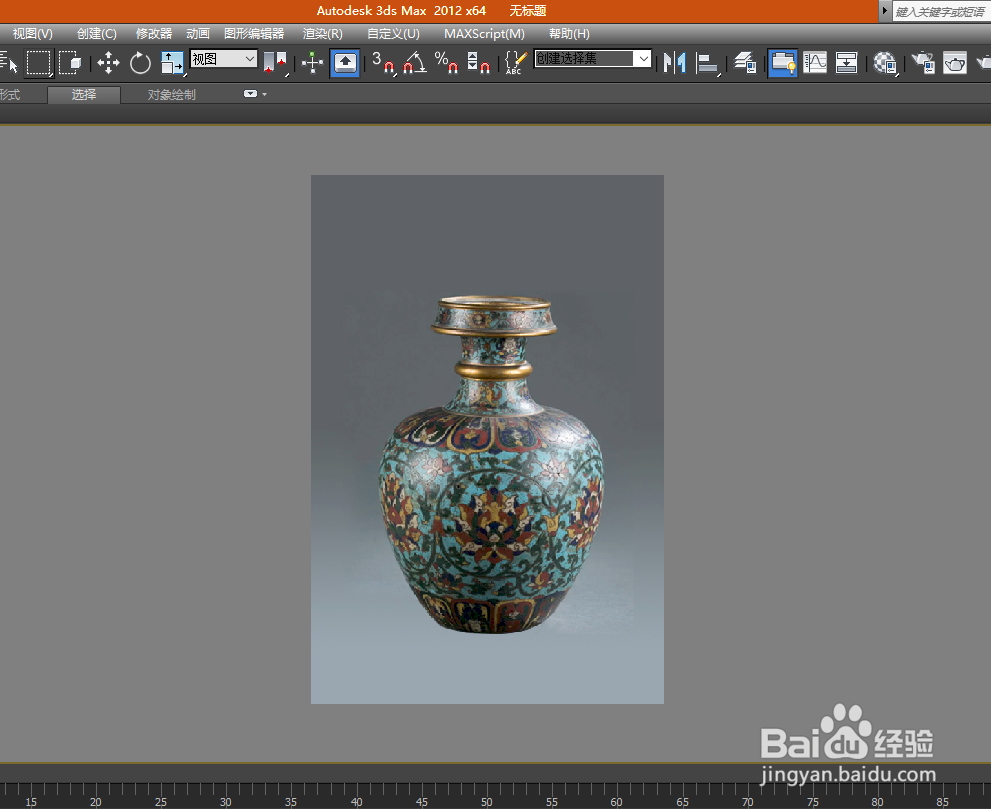
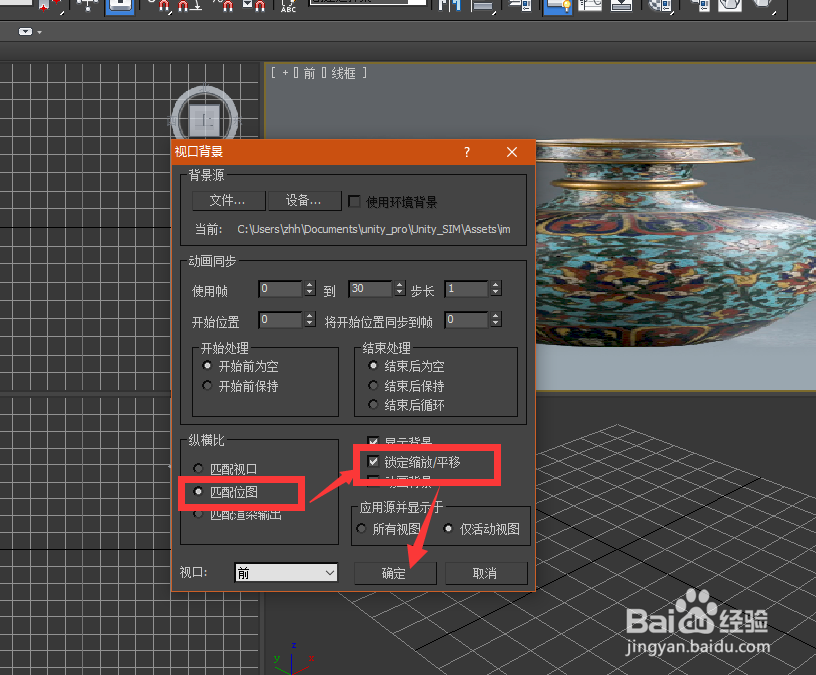
6、6. 选择【匹配位图】->勾选【锁定平移/缩放】->确定。效果如下图所示
【软件】3ds Max如何导入图片到三视图作为参考

【软件】3ds Max如何导入图片到三视图作为参考

7、如果您觉得有用,记得在下方点击投票、点赞、关注、留言,小编会定期奉上更多的惊喜哦,您的支持才是小编继续努力的动力,么么哒。

【软件】3ds Max如何导入图片到三视图作为参考

  • 材质球不够用了怎么办
  • 3dmax中室外模型贴图的技巧与方法(初学者)
  • 3dmax怎么移动物体
  • 3DMAX如何修改渲染背景颜色?
  • 3dsMax怎样设置VRay渲染
  • 热门搜索
    父亲节手抄报简单漂亮 欢庆国庆手抄报 2020清明节手抄报 禁毒手抄报大全图片 有趣的汉字手抄报图片 创文手抄报简单又漂亮 手抄报端午节 抗病毒手抄报图片 教室节手抄报 关于科普的手抄报