Excel 2016冻结窗格保持首行、首列数据始终可见

 时间:2024-10-17 09:28:10

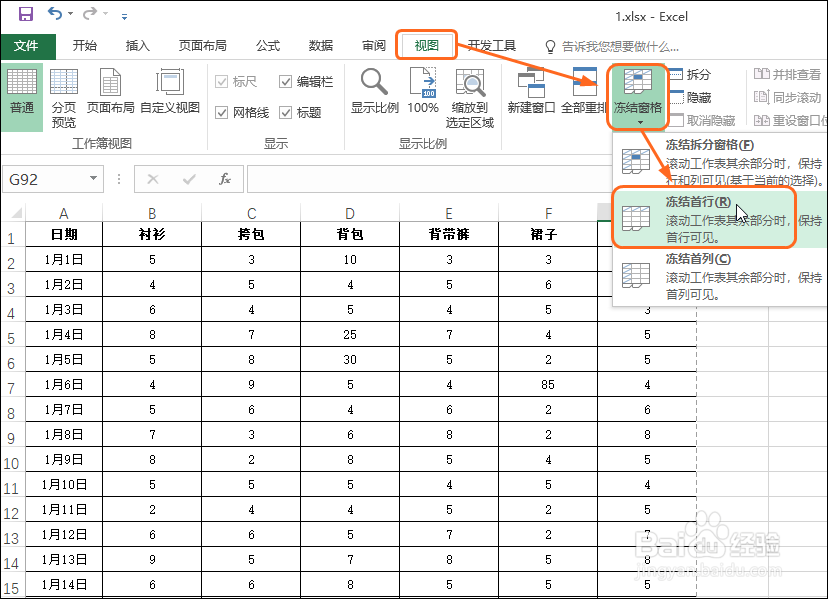
1、步骤一 在【视图】选项卡下单击【冻结窗格】按钮,在展开的列表中单击【冻结首行】,如下图所示。
Excel 2016冻结窗格保持首行、首列数据始终可见

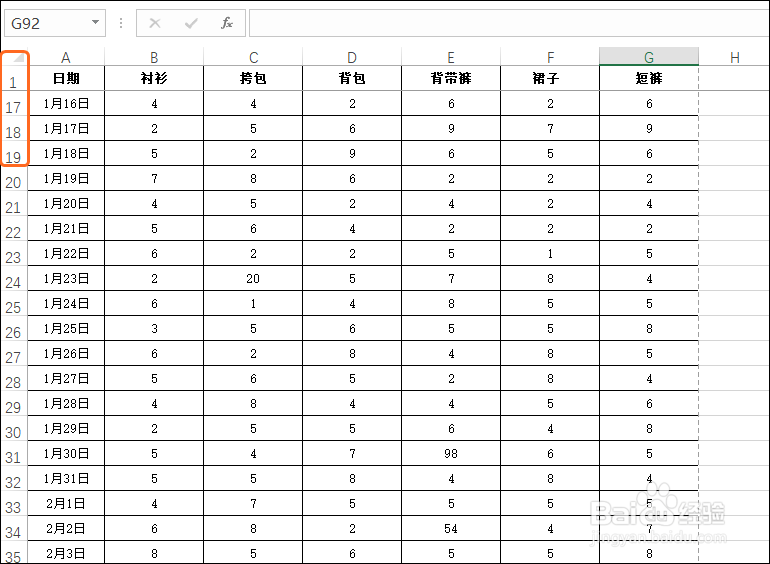
2、步骤二 可发现在向下拖动滚动条时,首行数据始终可见,如下图所示。

Excel 2016冻结窗格保持首行、首列数据始终可见

3、步骤三 如果要取消冻结效果,则在【视图】选项卡下单击【冻结窗格】按钮,在展开的列表中单击【取消冻结窗格】,如下图所示。

Excel 2016冻结窗格保持首行、首列数据始终可见

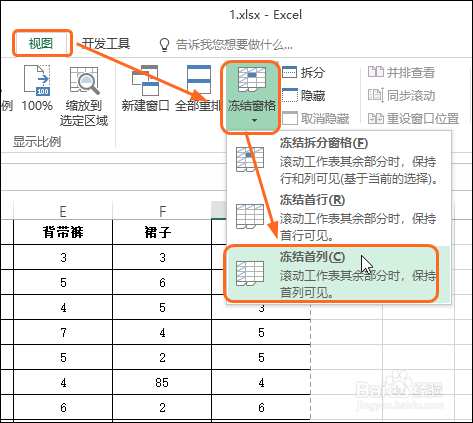
4、步骤四 在【视图】选项卡下单击【冻结窗格】按钮,在展开的列表中单击【冻结首列】,如下图所示。
Excel 2016冻结窗格保持首行、首列数据始终可见

5、步骤五 可发现在向右拖动滚动条时,首列数据始终可见,如下图所示。

Excel 2016冻结窗格保持首行、首列数据始终可见

6、步骤六 应用相同的方法取消冻结后,如果要保持首行和首列都始终可见,则选中撮劝丛食单元格B2,在【视图】选项卡下单击【冻结窗格】按钮,在展开的列表中单击【冻结拆分窗格】,如下图所示。

Excel 2016冻结窗格保持首行、首列数据始终可见

7、步骤七 当向右并向下滑动滚动条后,首行和首列的数据始终可见,如下图所示。

Excel 2016冻结窗格保持首行、首列数据始终可见
  • PowerPoint中怎么插入图表中的簇状柱形图
  • 在ppt中给禁止符添加漫漫黄沙渐变和预设效果
  • PPT怎么插入簇状柱形图?
  • 在PPT中怎么让日期自动更新
  • excel底纹怎么设置
  • 热门搜索
    小学生行为规范手抄报 海洋的手抄报 数学手抄报一年级 学会感恩手抄报内容 二月二龙抬头的手抄报 节约粮食手抄报图片 手抄报春节图片 三年级上英语手抄报 数学手抄报版面设计 向上向善手抄报