1、本例,需要我们在下表生成下浮系数为0.8,上浮系数为1.2的随机数。
首先,打开Excel文件,点击”方方格子“选项卡。

2、接着,选中需要处理的单元格区域。
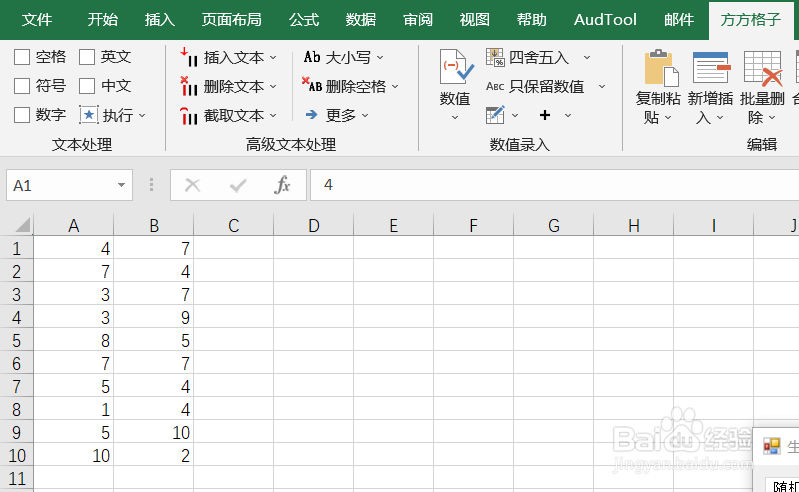
3、选中后,我们点击下图所示的"随机重复"。

4、接着,会出现一个下拉菜单,我们继续点击其中的"生成随机数"。

5、这时,会出现一个对话框,我们填写相应内容后,点击“确定”。

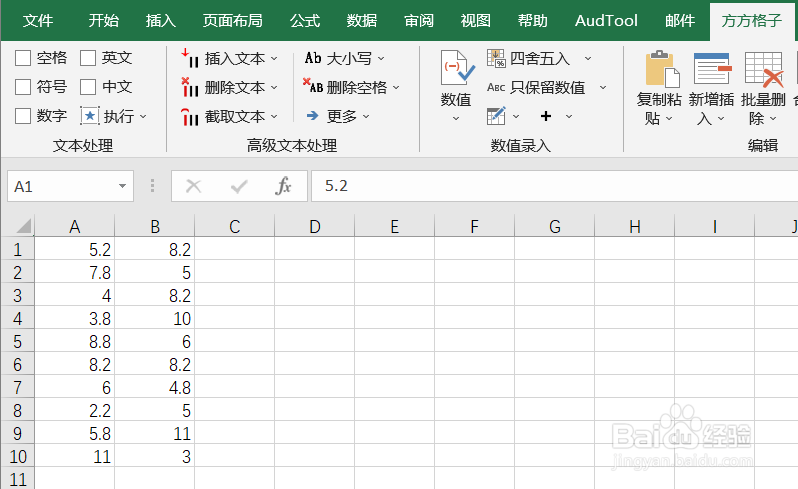
6、然后,选区内就生成好浮动的随机数啦!
时间:2026-04-30 11:56:07
1、本例,需要我们在下表生成下浮系数为0.8,上浮系数为1.2的随机数。
首先,打开Excel文件,点击”方方格子“选项卡。
2、接着,选中需要处理的单元格区域。
3、选中后,我们点击下图所示的"随机重复"。
4、接着,会出现一个下拉菜单,我们继续点击其中的"生成随机数"。
5、这时,会出现一个对话框,我们填写相应内容后,点击“确定”。
6、然后,选区内就生成好浮动的随机数啦!
