使用PPT2010制作旋转加载进度动画效果

 时间:2026-02-15 19:27:41

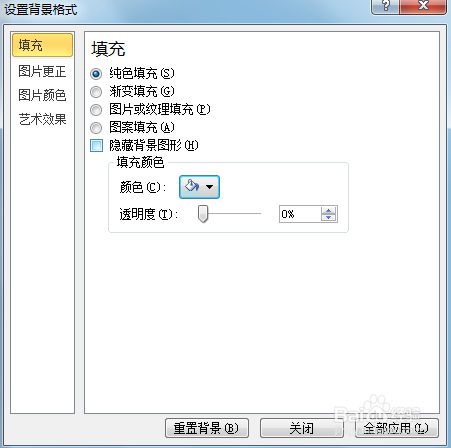
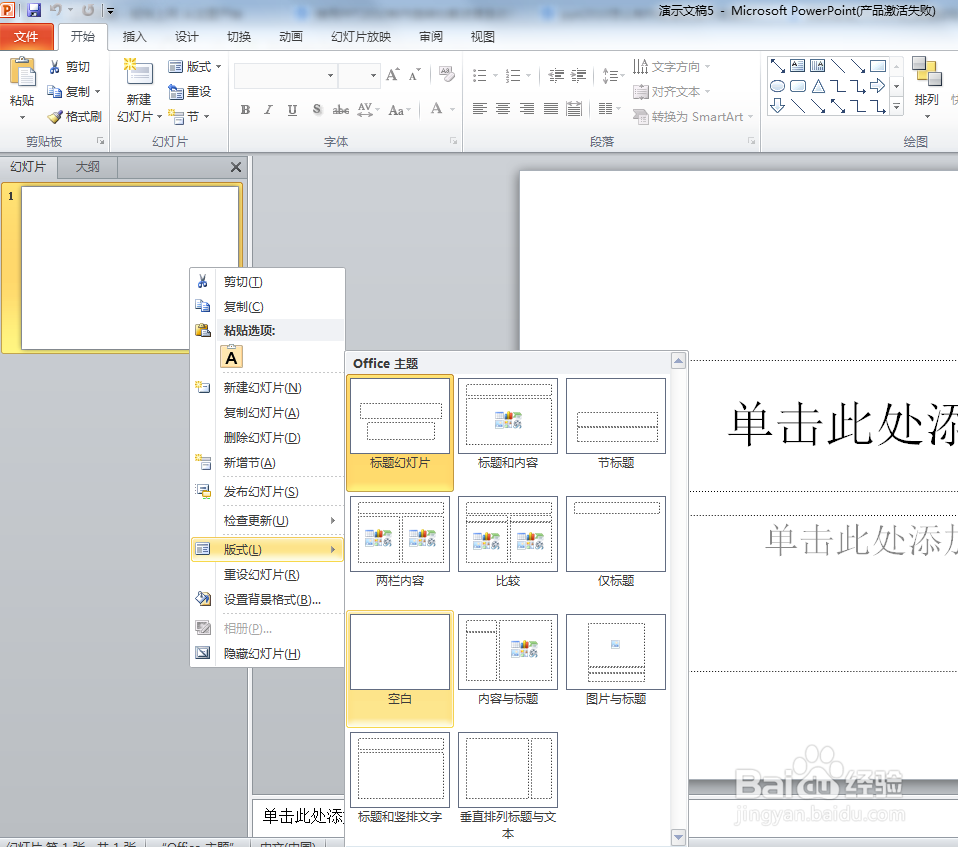
1、打开PPT软件,设置幻灯片版式为:空白,修改幻灯片背景颜色:浅蓝色
使用PPT2010制作旋转加载进度动画效果

使用PPT2010制作旋转加载进度动画效果

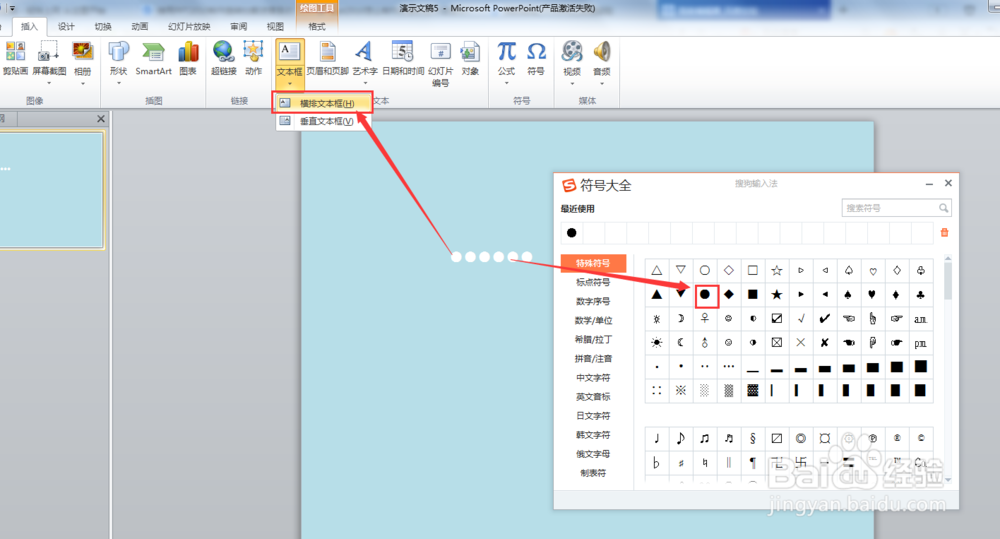
2、选择插入->文本框->横排文本框,插入横排文本框,使用搜狗输入法(符号大全)插入6个实心圆,设置文字颜色:白色
使用PPT2010制作旋转加载进度动画效果

3、选择文本框,设置文字效果,转换:正方形

此时,可以看到:文字大小不可修改(为灰色)

使用PPT2010制作旋转加载进度动画效果

4、选择文本框,打开字体对话框,设置字符间距:紧缩18磅,可以看到如图效果(6个小实心圆重合)

5、打开形状格式对话框,调整文本框的大小为:宽:0.5厘米,高:0.5厘米
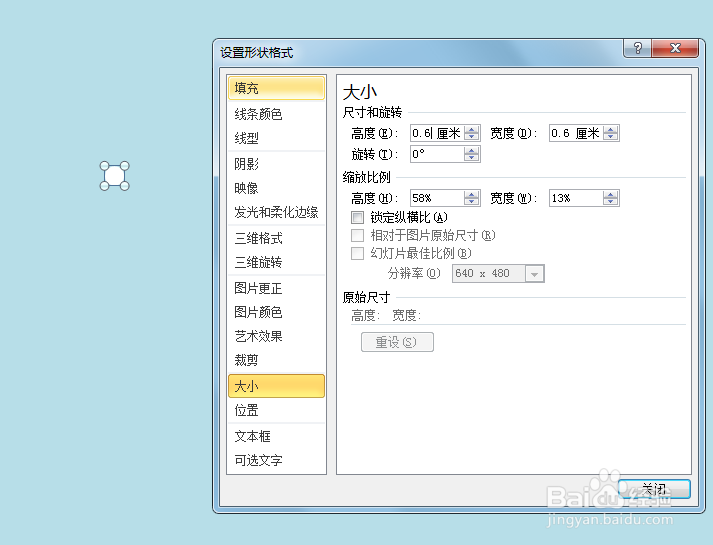
使用PPT2010制作旋转加载进度动画效果

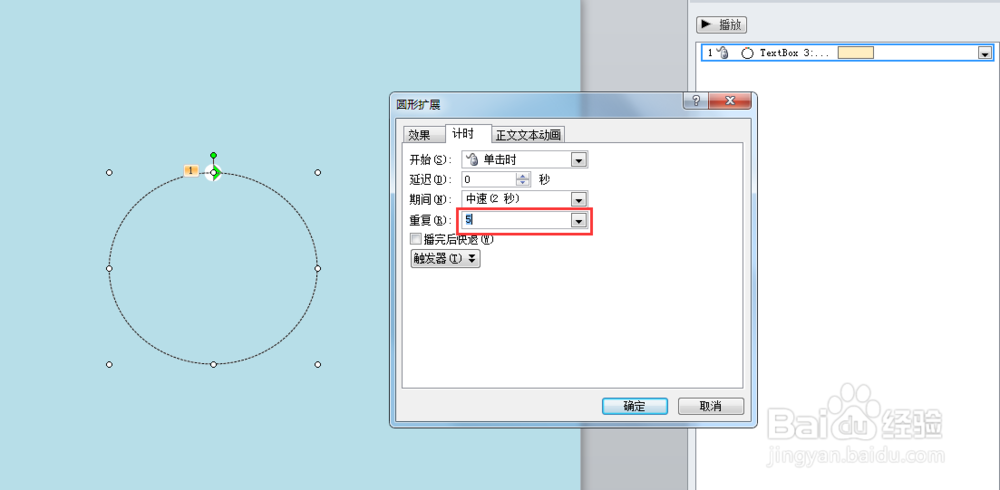
6、打开动画窗格面板,添加动作路径:圆形扩展

打开效果选项对话框,设置动画文本,按字母,10字间隔,重复5次

好了,到此为止,动画制作完毕,播放试试吧!

使用PPT2010制作旋转加载进度动画效果

使用PPT2010制作旋转加载进度动画效果

使用PPT2010制作旋转加载进度动画效果

  • 在powerpoint中创建绿色白框下箭头标注的方法
  • PPT中如何设置保存自动恢复信息时间间隔
  • 如何使用控件让PPT实现文本的滚动
  • 利用PPT制作放射动画
  • ppt怎么制作旋转的八卦太极图动画效果
  • 热门搜索
    有关科技的手抄报 健康饮食手抄报内容 小学四年级手抄报 核心价值观手抄报内容 少年中国说手抄报 孝心手抄报 劳动节手抄报简单漂亮 中国梦手抄报资料 获奖手抄报 童话天地手抄报