在Illustrator如何创建矩形

 时间:2026-04-22 08:54:41

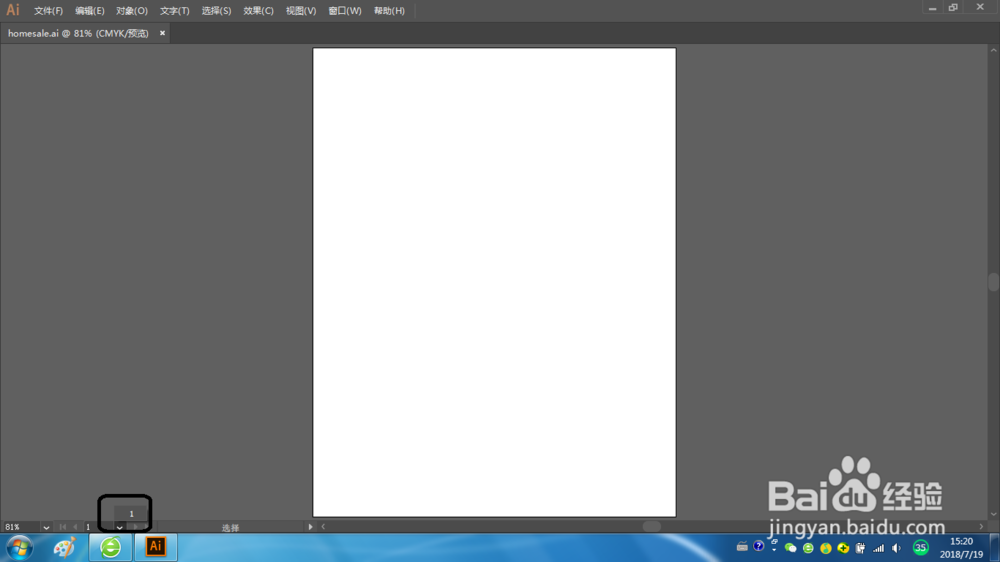
1、选择菜单【视图】-【画板适合窗口大小】,确认文档窗口左下角的【画板导航】下拉列表中显示的是1,这表明当前选择了第一个画板。
在Illustrator如何创建矩形

2、选择菜单【视图】-【变换】,显示变换画板。

在Illustrator如何创建矩形

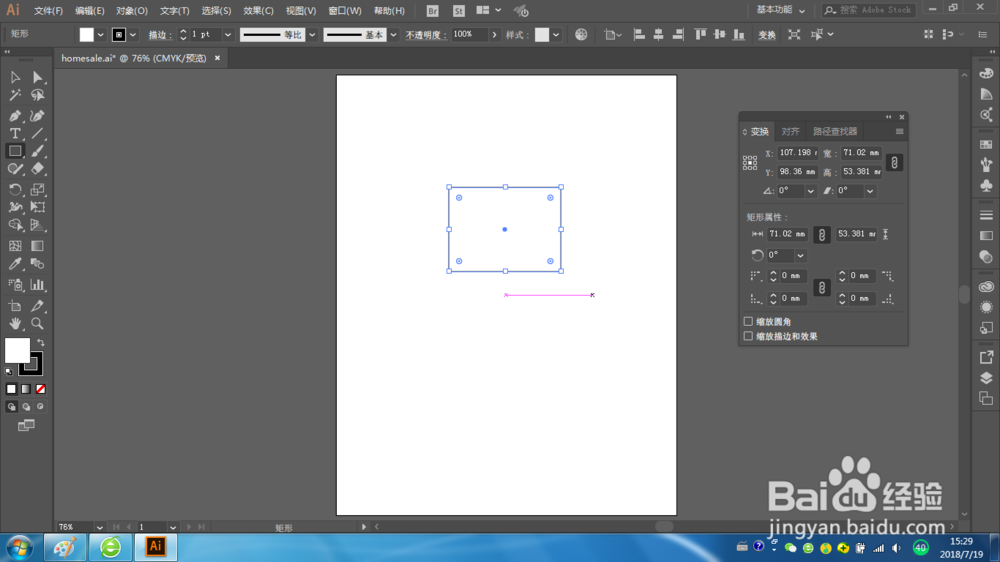
3、选择工具箱中的矩形工具,将鼠标置于画板的任意位置,单击并拖曳出一个小的矩形。
在Illustrator如何创建矩形

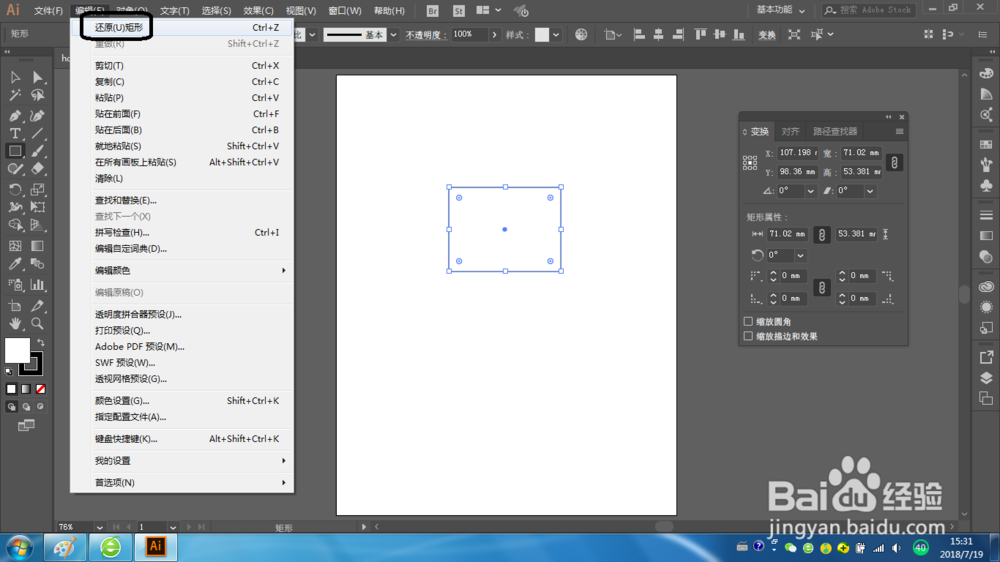
4、选择菜单【编辑】-【还原矩形】,移除该矩形。

在Illustrator如何创建矩形

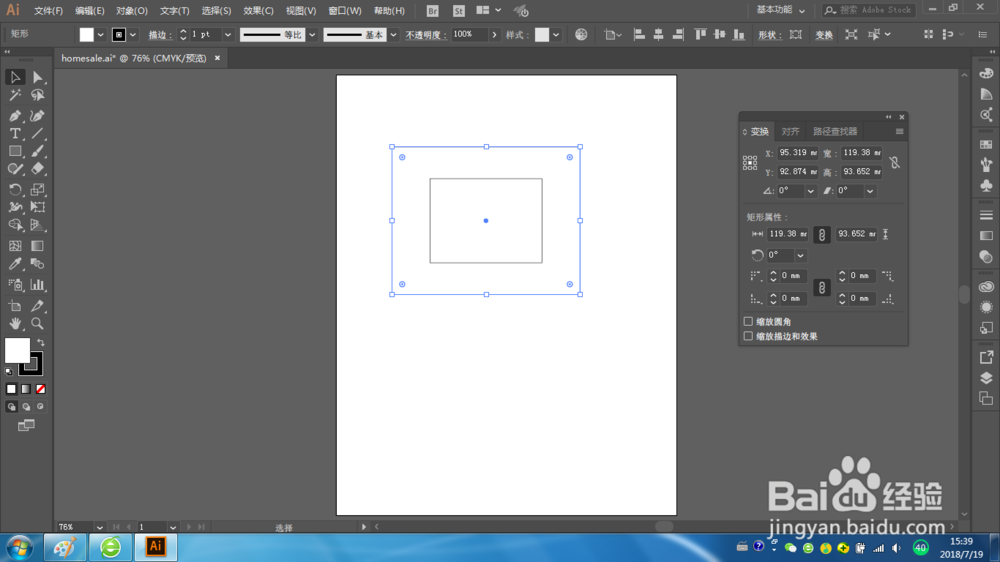
5、仍使用矩形工具,在画板上边缘左侧位置向右拖曳一个宽约4.7in、长约2.3in的矩形。
在Illustrator如何创建矩形

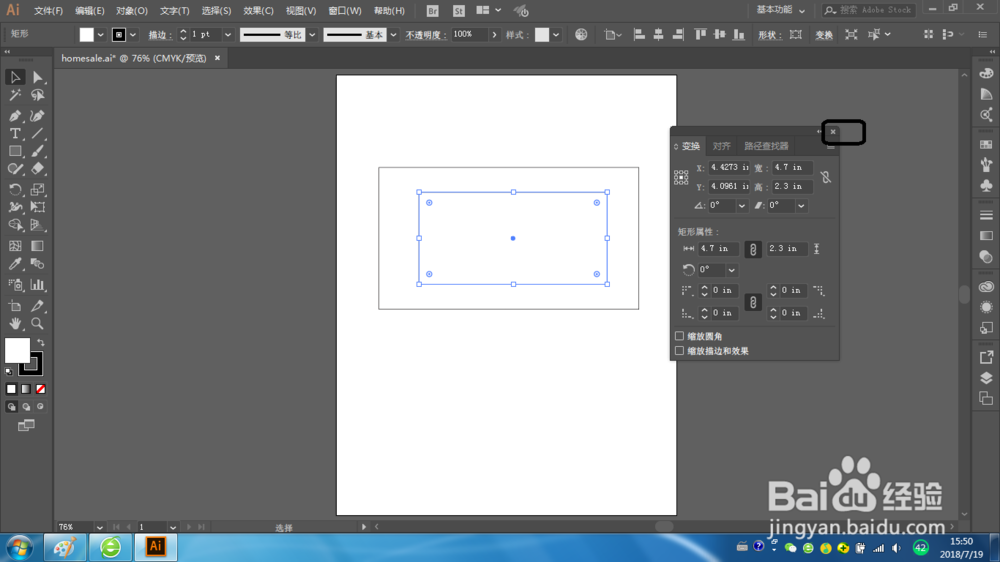
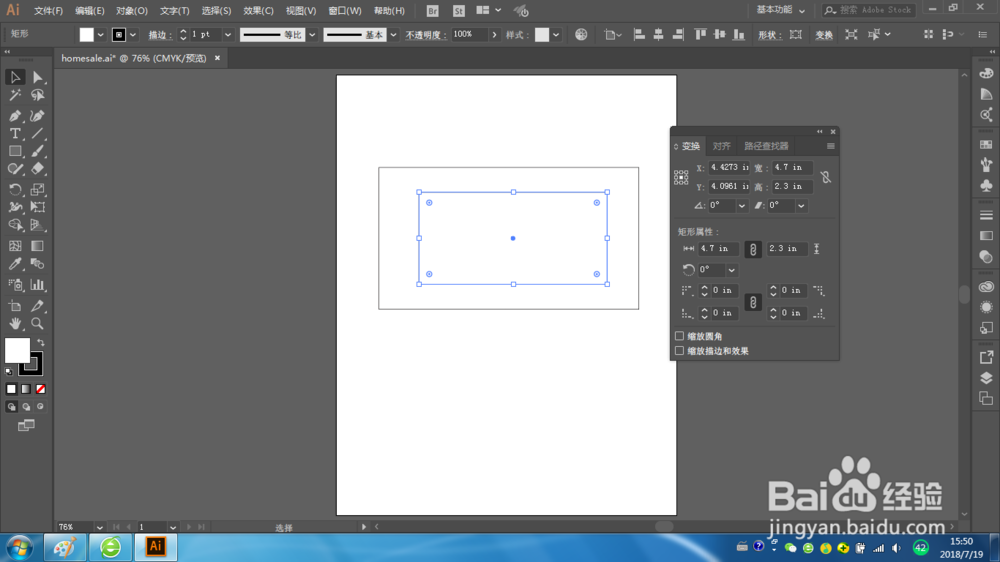
6、在变换面板中,可以修改选中物体的尺寸。在【宽】栏输入4.7、【高】栏输入2.3,而单位【in】可以不输入,因为这是默认单位。
在Illustrator如何创建矩形

7、如果要关闭变换面板组可单击该组标题右上角的关闭按钮。

在Illustrator如何创建矩形

  • c4d怎么制作相扣圆环
  • C4D如何制作多层立体字
  • IOS界面设计尺寸标准规范
  • C4D 怎么创建一个精灵球(下)
  • DN如何给模型单独部位添加材质
  • 热门搜索
    元宵节手抄报内容资料 一二年级防溺水手抄报 缅怀先烈的手抄报 心理健康知识手抄报 关于生命的手抄报 小学生疫情手抄报 漫游语文世界手抄报 六一手抄报图片 手抄报图片大全3年级 端午节手抄报第一名