1、首先打开文件,并插入图片
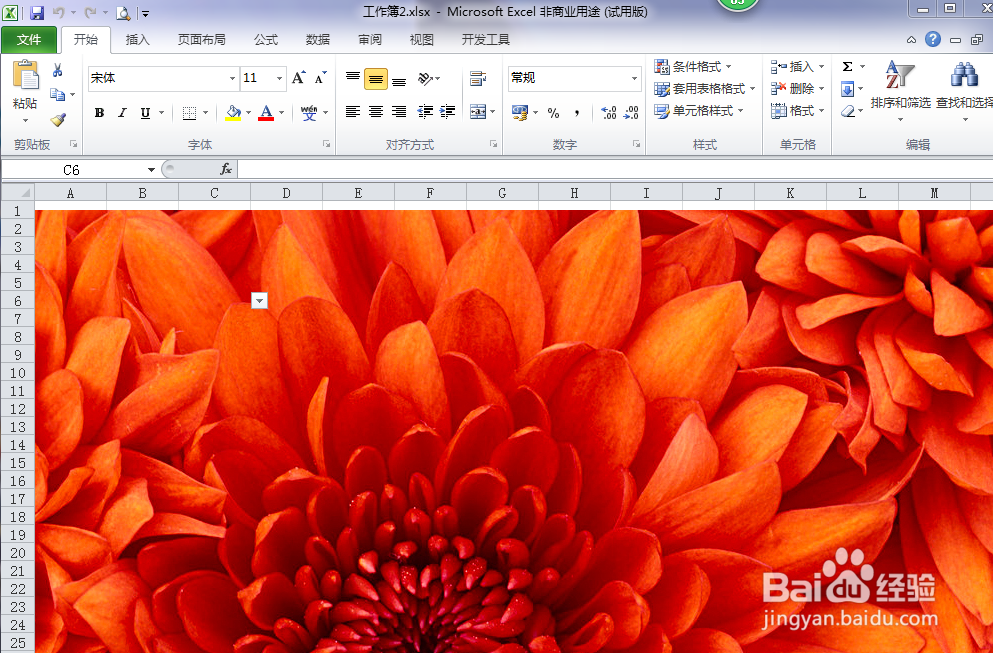
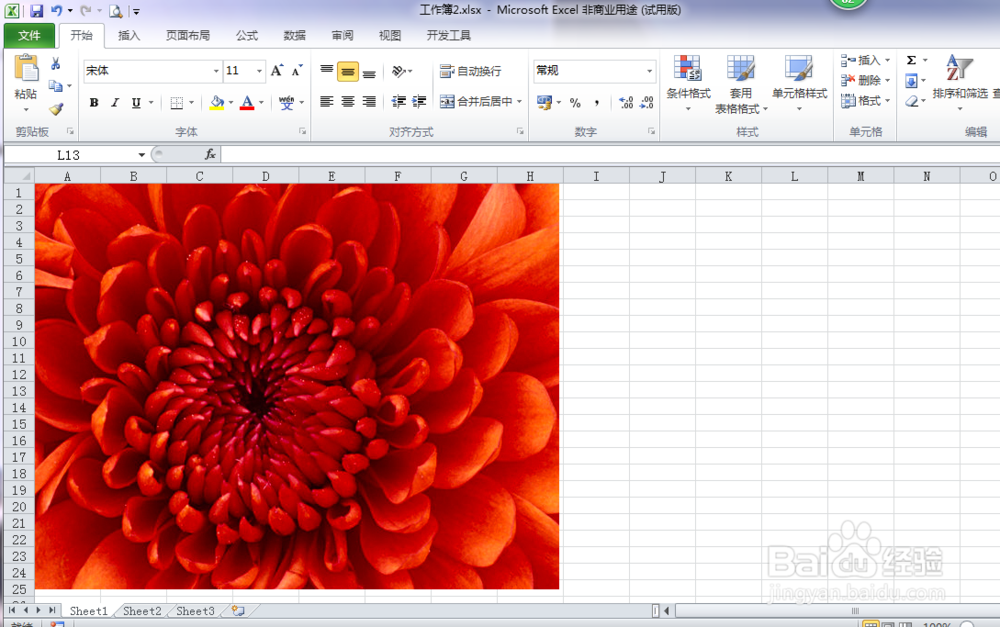
2、接着对图片进行裁剪成你所希望的大小,保存
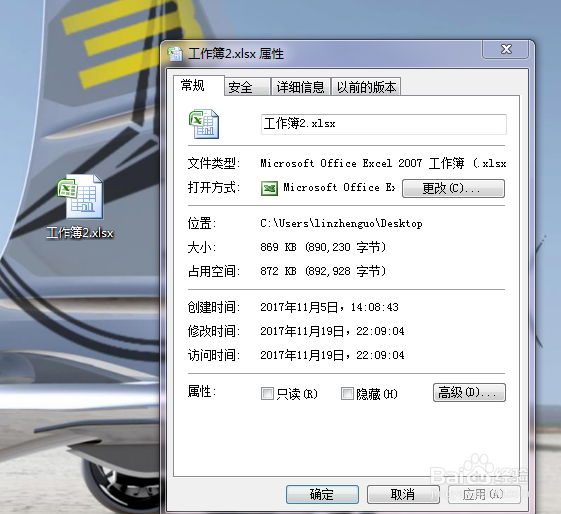
3、右击EXCEL表格,点击属性,你可以看到,当前表格有869KB.
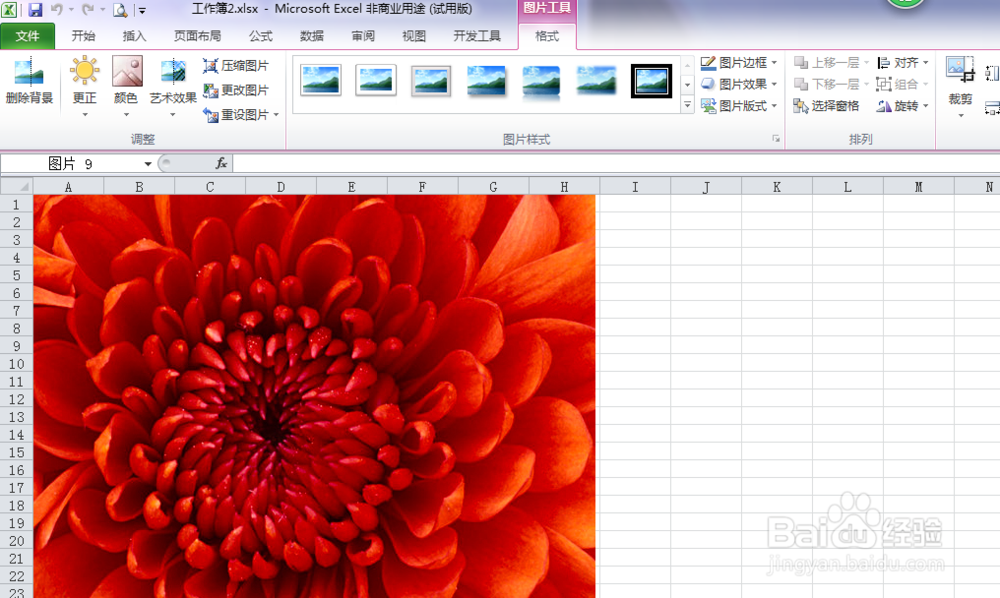
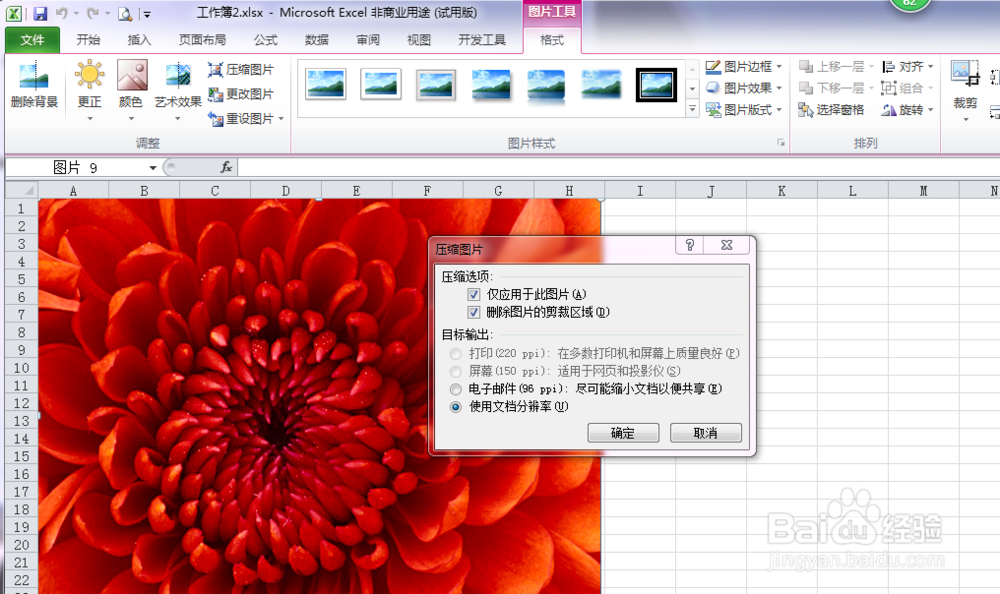
4、打开EXCEL表格,点击图片,再点击格式,点击压缩图片
5、再压缩图片窗口中点击确定
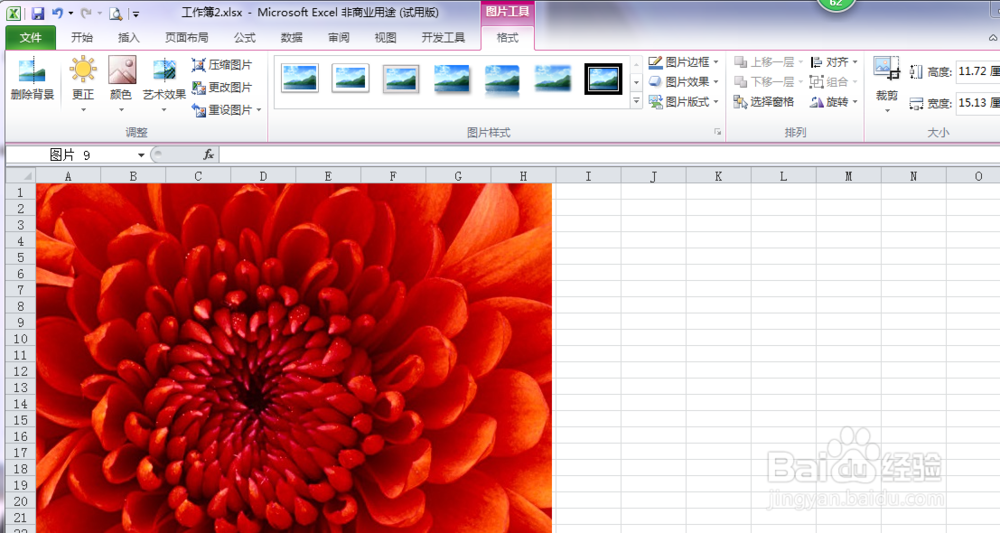
6、点击左上角保存图标,把压缩图片保存
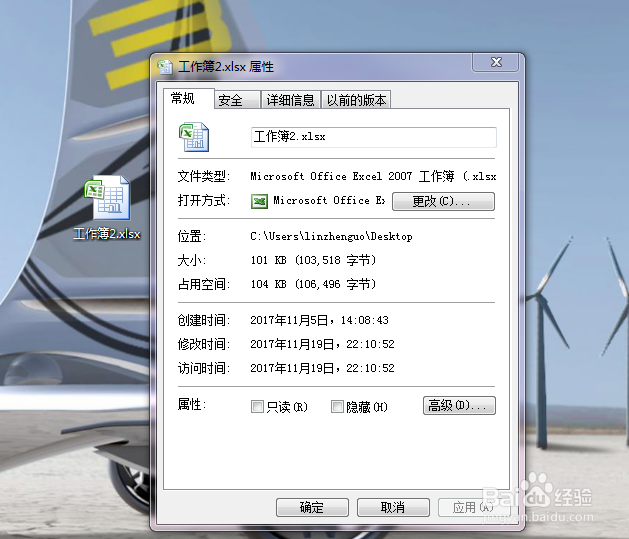
7、右击EXCEL表格点击属性,可以看到表格大小,缩小到101KB
时间:2026-04-30 03:09:52
1、首先打开文件,并插入图片
2、接着对图片进行裁剪成你所希望的大小,保存
3、右击EXCEL表格,点击属性,你可以看到,当前表格有869KB.
4、打开EXCEL表格,点击图片,再点击格式,点击压缩图片
5、再压缩图片窗口中点击确定
6、点击左上角保存图标,把压缩图片保存
7、右击EXCEL表格点击属性,可以看到表格大小,缩小到101KB
