Excel把行高和列宽单位设置成厘米,精确设置表格

 时间:2024-10-12 06:40:49

1、用Excel2007打开待处理文档

Excel把行高和列宽单位设置成厘米,精确设置表格

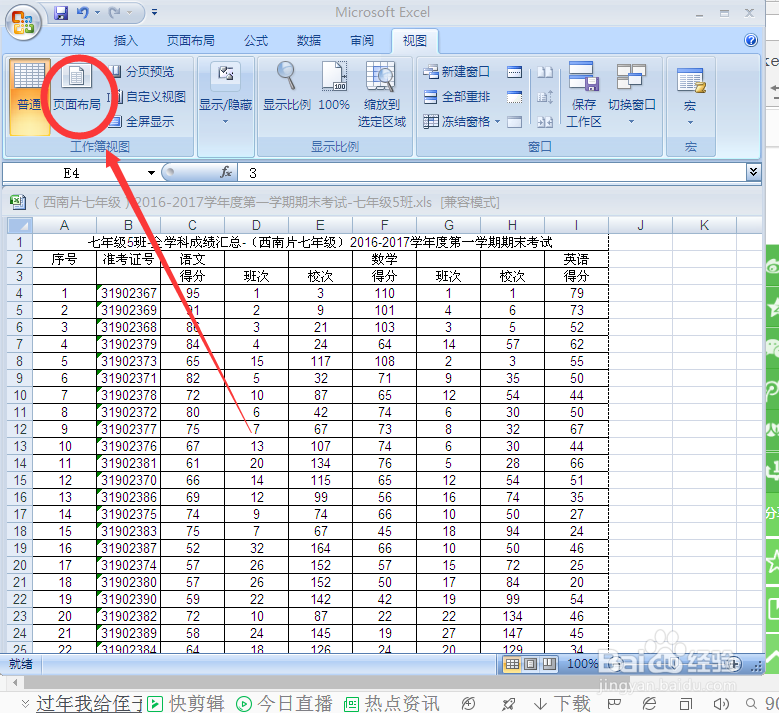
2、点击工具栏的“视图”

Excel把行高和列宽单位设置成厘米,精确设置表格

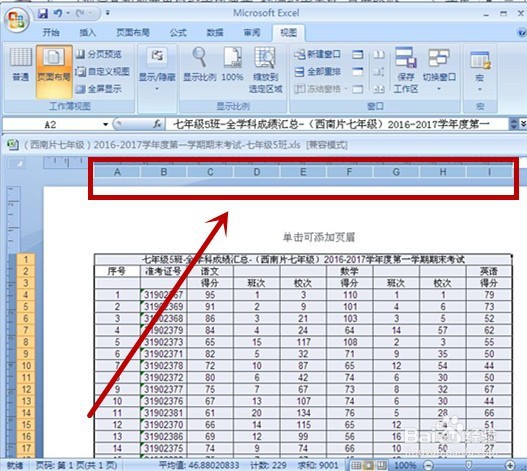
3、点击“页面布局”

Excel把行高和列宽单位设置成厘米,精确设置表格

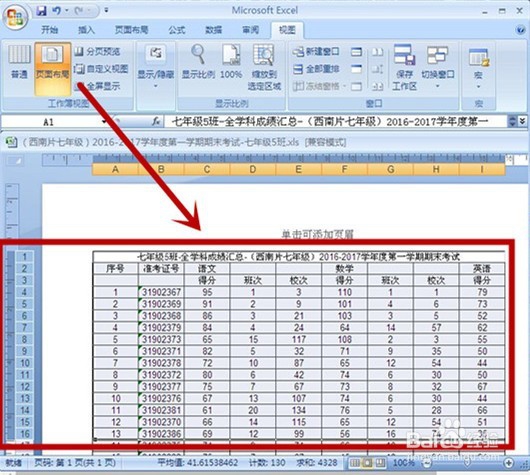
4、一、精确设置列宽:选中要设置列宽的列

Excel把行高和列宽单位设置成厘米,精确设置表格

5、右键出现下拉菜单,点击“列宽”

Excel把行高和列宽单位设置成厘米,精确设置表格Excel把行高和列宽单位设置成厘米,精确设置表格

6、输入要设置的列宽数字(单位:厘米)后确定

Excel把行高和列宽单位设置成厘米,精确设置表格

7、二、精确设置行高(单位:厘米)、选中要设置的行

Excel把行高和列宽单位设置成厘米,精确设置表格

8、鼠标右键出现下拉菜单

Excel把行高和列宽单位设置成厘米,精确设置表格Excel把行高和列宽单位设置成厘米,精确设置表格

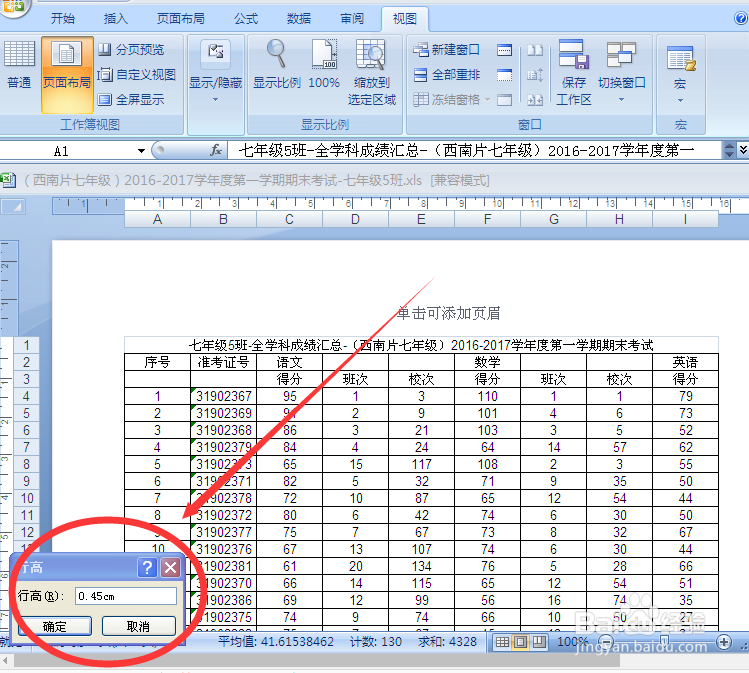
9、点击“行高”,输入要求的行高数字后确定。

Excel把行高和列宽单位设置成厘米,精确设置表格
  • excel列宽怎么设置成厘米
  • 如何把Excel行高和列宽单位设置成厘米
  • 怎么在Excel中按厘米设置行高
  • Excel怎么把行高和列宽单位设置成厘米?
  • excel表格1厘米列宽怎么设置
  • 热门搜索
    关于校园安全的手抄报 手抄报国庆70周年 我是环保小卫士手抄报 两城同创手抄报 我爱读书手抄报资料 预防登革热手抄报 五一劳动节手抄报简单 向英雄致敬手抄报 关于春节的手抄报大全 中秋节手抄报简单又好看