WIN10系统使用技巧之电脑怎么连接打印机

 时间:2026-04-23 16:13:14

1、把打印机与电脑主机USB接口连接上,打印机接通电源。如图所示:

WIN10系统使用技巧之电脑怎么连接打印机

2、打开电脑桌面左下角菜单中搜索“控制面板”并进入。

WIN10系统使用技巧之电脑怎么连接打印机

3、点击“设备和打印机”。

WIN10系统使用技巧之电脑怎么连接打印机

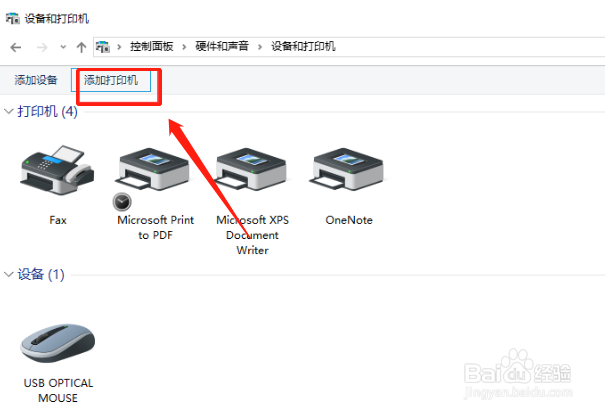
4、选择“添加打印机”。

WIN10系统使用技巧之电脑怎么连接打印机

5、因为打印机和电脑主机是用USB连接的,所以选择的第一项“添加本地打印机”。如果是无线打印机则选择第二项“添加网络打印机”。

WIN10系统使用技巧之电脑怎么连接打印机

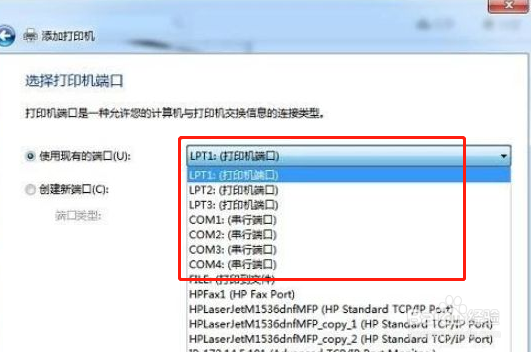
6、在打印机说明书上找到端口号,在“添加打印机”界面上选择好打印机端口号。
WIN10系统使用技巧之电脑怎么连接打印机

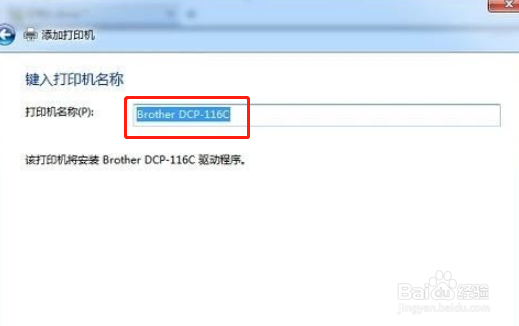
7、选择好添加的打印机品牌机型号,并给打印命名,系统会安装打印机的驱动程序。
WIN10系统使用技巧之电脑怎么连接打印机

8、打印机驱动安装完成后即可测试打印效果。如图所示:

WIN10系统使用技巧之电脑怎么连接打印机

  • win10怎么连接打印机
  • 怎么查找打印机的ip地址和端口名称
  • 打印机端口号怎么查看?
  • Win7系统怎么连接打印机
  • usb打印机如何连接电脑
  • 热门搜索
    安全小报手抄报 小学生重阳节手抄报 普通话手抄报文字内容 文明校园手抄报 春节手抄报图片大全简单又漂亮 数学手抄报图片四年级 春节里的数学手抄报 我的寒假生活手抄报 抗击冠状病毒手抄报 欢庆六一手抄报资料