谷歌浏览器如何导入书签

 时间:2024-10-11 23:36:19

1、双击“Google Chrome”打开浏览器(如图所示)。

谷歌浏览器如何导入书签

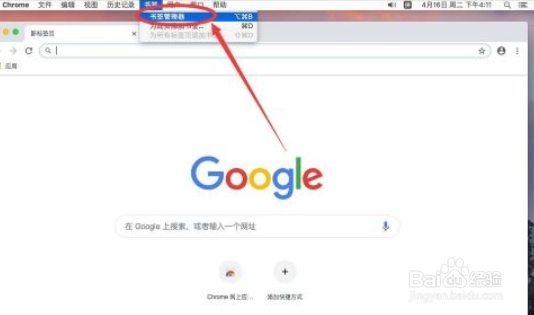
2、打开谷歌浏览器后,点击屏幕顶部工具栏上的“书签”选项(如图所示)。

谷歌浏览器如何导入书签

3、在弹出的书签菜单中,选择“书签管理器”(如图所示)。

谷歌浏览器如何导入书签

4、进入书签管理器页面后,点击书签搜索框右侧的“⋮”选项图标(如图所示)。

谷歌浏览器如何导入书签

5、在弹出的选项中,选择“导入书签”(如图所示)。

谷歌浏览器如何导入书签

6、在弹出的对话框中,找到想要导入的书签的位置,并选中,例如这里演示,想要导入在文稿里的“演示用书签”(如图所示)。

谷歌浏览器如何导入书签

7、选中要导入的书前后,点击右下角的“打开”(如图所示)。

谷歌浏览器如何导入书签

8、a打开后,导入的书签就会出现在书签栏里面了(如图所示)。

谷歌浏览器如何导入书签
  • 谷歌浏览器如何导入书签和设置
  • 谷歌浏览器如何导入书签?
  • 谷歌浏览器怎么导入书签
  • Edge浏览器怎么导出/导入收藏夹
  • IE11怎么设置有弹出窗口时在新标签页打开?
  • 热门搜索
    尊敬老人手抄报 爱的手抄报内容 小学生健康知识手抄报 古诗手抄报大全 关于交通安全手抄报 我的青春我做主手抄报 心里手抄报 读书节手抄报资料 诚信的手抄报 生态文明手抄报内容