怎么用VC++6.0软件来设置C程序的存储位置

 时间:2024-10-14 12:14:08

1、打开VC++6.0。

怎么用VC++6.0软件来设置C程序的存储位置

2、点击“关闭”。

怎么用VC++6.0软件来设置C程序的存储位置

3、将鼠标移动到最在上角,点击“文件”,选择“新建”。

怎么用VC++6.0软件来设置C程序的存储位置

4、选择“文件”。

怎么用VC++6.0软件来设置C程序的存储位置

5、选择“C++ Source File”

怎么用VC++6.0软件来设置C程序的存储位置

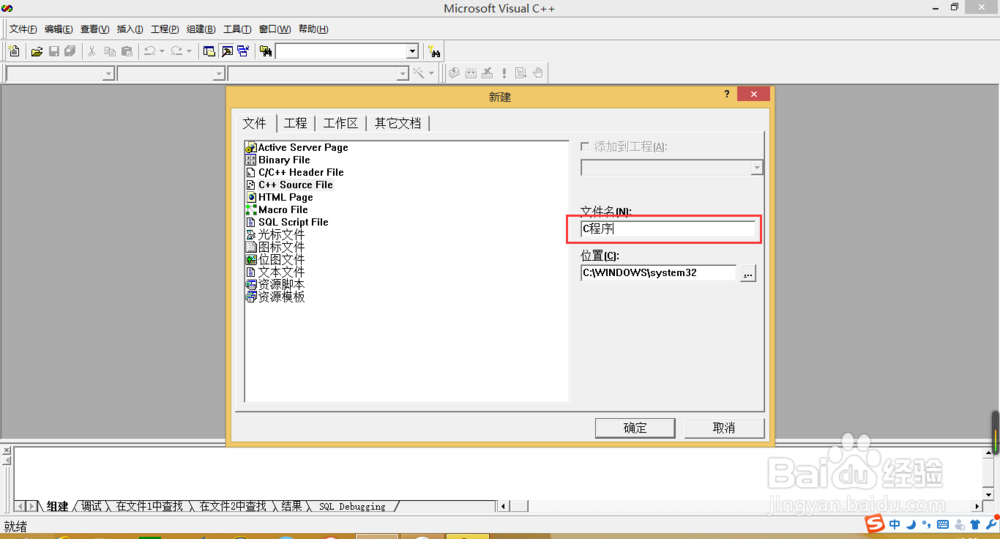
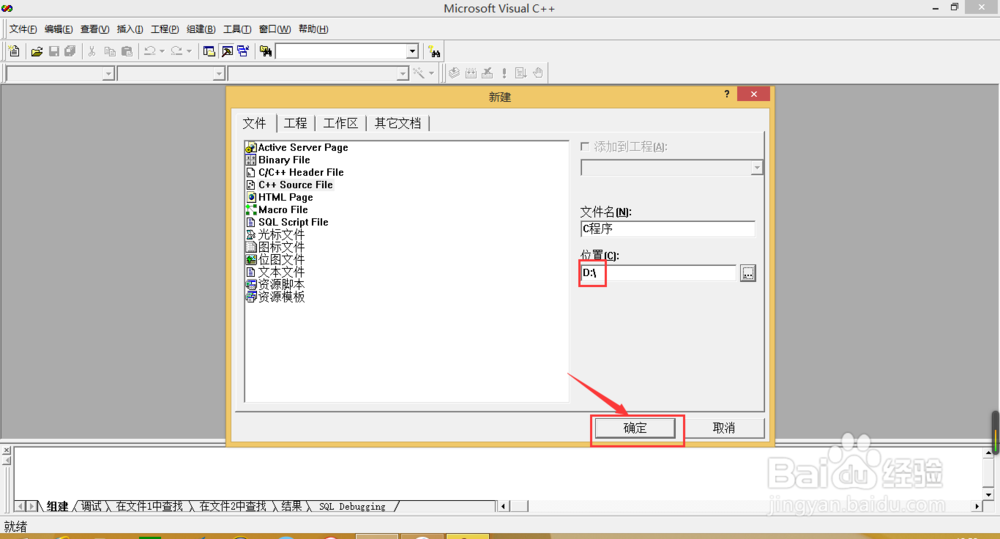
6、在此输入文件名,任意文件名即可。

怎么用VC++6.0软件来设置C程序的存储位置

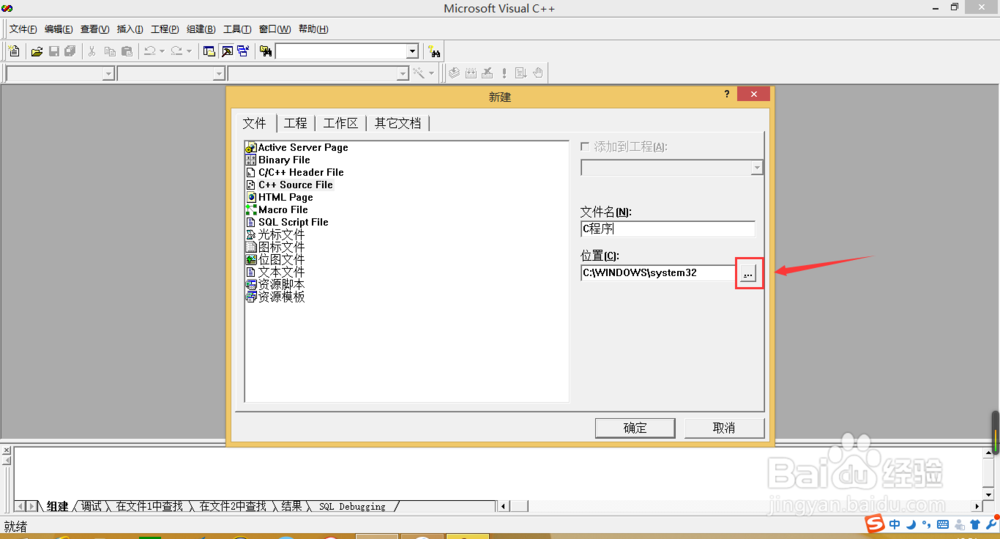
7、点击如图按钮。

怎么用VC++6.0软件来设置C程序的存储位置

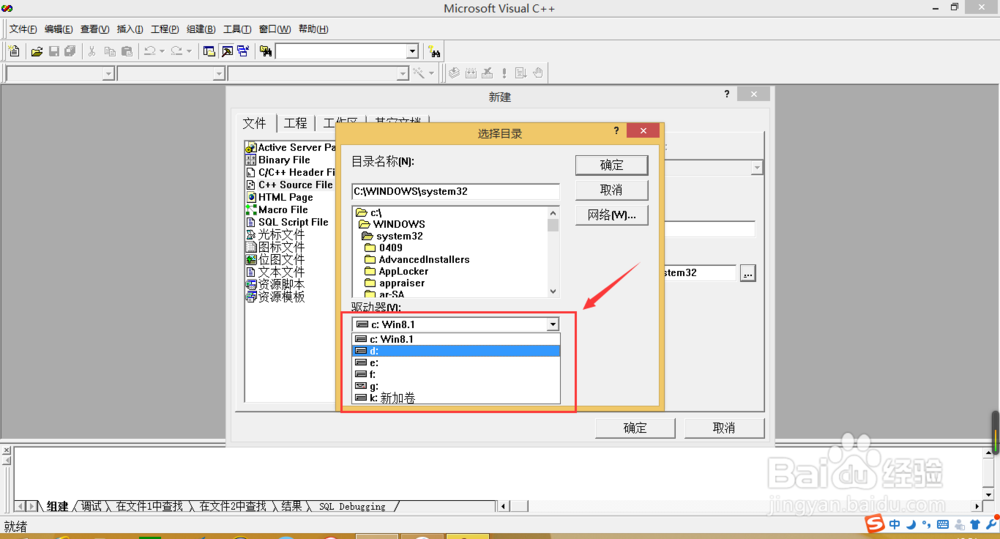
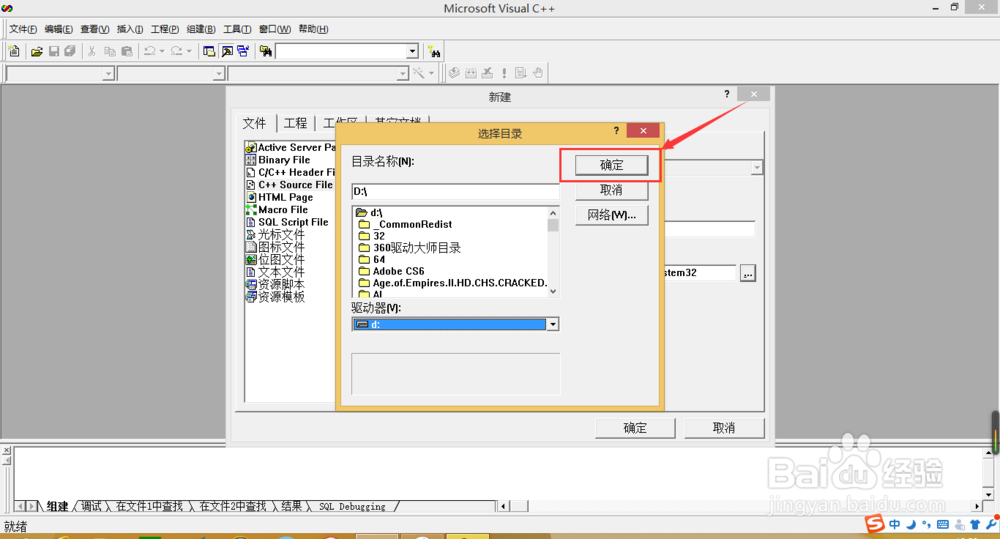
8、弹出一个窗口,在窗口上按图片所示的点击。选择C程序想要存储的硬盘位置。

怎么用VC++6.0软件来设置C程序的存储位置
  • 在Windows 11 下如何安装Visual C++ 6.0
  • codeblocks下面的运行框不见了怎么办
  • 如何在VS2022中设置使用的文字大小
  • Dev c++如何创建窗口
  • Visual Studio解决方案资源窗口不见了怎么解决
  • 热门搜索
    从小学先锋长大做先锋手抄报 行为规范手抄报 清明节手抄报内容文字 中秋节手抄报简单漂亮 关于保护环境的手抄报 国庆节的手抄报 春天的手抄报图片 天安城门手抄报 节约粮食手抄报简单又漂亮 重阳节手抄报简单又漂亮