神舟笔记本使用快启动U盘安装win8系统教程

 时间:2026-02-14 14:47:06

1、将制作好的老毛桃u盘插入电脑usb接口,启动电脑,按相应电脑启动快捷键进入老毛桃主菜单,按键盘上方向键“↓”切换到“【02】运行老毛桃Win8PE防蓝屏版(新电脑)”,如图所示

神舟笔记本使用快启动U盘安装win8系统教程

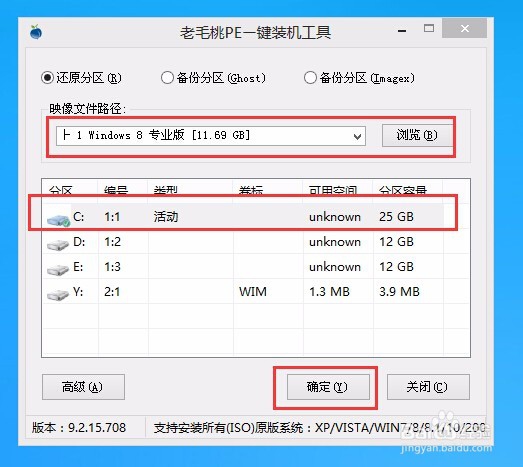
2、在老毛桃PE一键装机工具窗口中,点击“浏览”将系统镜像添加进来,在磁盘列表中选择C盘作为系统盘,点击确定即可,如图所示
神舟笔记本使用快启动U盘安装win8系统教程

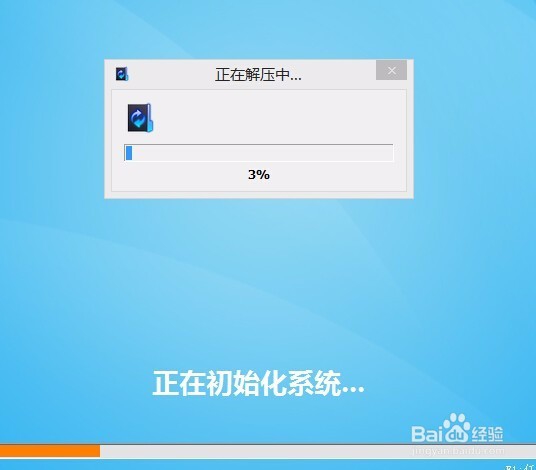
3、在提示框中点击“确定”随后我们就可以看到程序正在进行,如图所示

神舟笔记本使用快启动U盘安装win8系统教程

4、待程序结束会有提示框,提示是否马上重启计算机?点击“是”,如图所示

神舟笔记本使用快启动U盘安装win8系统教程

5、然后我们耐心等待,可以看到系统自动安装的过程,如图所示

神舟笔记本使用快启动U盘安装win8系统教程

6、待系统安装成功,我们就可以使用了,如图所示

神舟笔记本使用快启动U盘安装win8系统教程

  • 神舟笔记本使用u深度u盘安装win8系统
  • 从u盘安装win8
  • u盘怎么安装win8
  • win8 u盘安装
  • win8系统u盘重装系统教程
  • 热门搜索
    小学生科技手抄报图片 六一儿童节手抄报内容资料 做美德少年手抄报 做文明人手抄报 英语国庆节手抄报内容 关于冬天的手抄报 三年级数学手抄报内容 安全用电手抄报 讲普通话 写规范字手抄报 法制进校园手抄报