如何使用SketchUp移动工具

 时间:2026-02-16 17:20:41

1、首先新建场景,创建一个立方体,全选物体(ctrl+all),选中某基点,如下图红色圈圈位置。

如何使用SketchUp移动工具

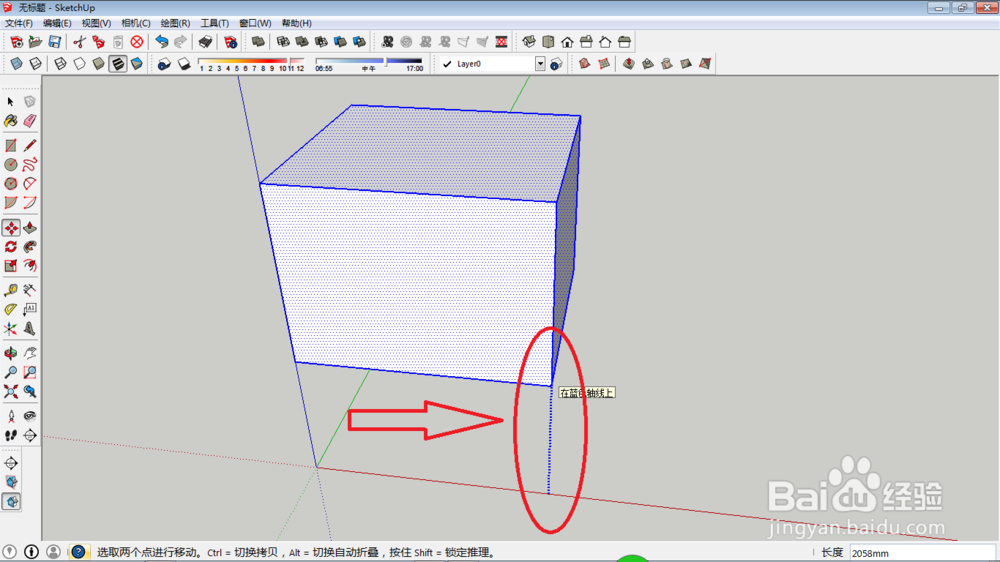
2、输入移动工具命令M,虚线条方向即为移动方向。如下图红色剪头位置。

如何使用SketchUp移动工具

3、任意方向移动:

当虚线线条显示蓝色(红色,绿色)即为移动方向与蓝轴(红轴,绿轴)方向相平行

如何使用SketchUp移动工具

4、固定方向移动:

当线条显示蓝色(红色,绿色)时,按住shift键,此时虚线条会变粗,可以使移动方向固定,无论如何拖动鼠标,都与蓝轴(红轴,绿轴)方向相平行。
如何使用SketchUp移动工具

5、单对象复制:

输入移动工具命令M+ctrl,拖动鼠标移动物体会自动复制一个,原物体不动,得到一个新的物体。

如何使用SketchUp移动工具

6、多对象复制:

输入移动工具命令M+ctrl,拖动鼠标复制一个以后,如果再输入X3回车即为等间距复制3个,能快速获得多个一样的物体(这里得到3个)。

如何使用SketchUp移动工具

  • SketchUp移动工具
  • 实现从cad文件到SU对应尺寸对应?
  • sketchup渲染教程之渲染参数设定
  • SketchUp如何制作鞋柜模型
  • 草图大师怎么统一填充体块
  • 热门搜索
    重阳节手抄报简单又漂亮 廉洁文化进校园手抄报 禁毒防艾手抄报 饮食安全手抄报 语文手抄报图片大全 防溺水手抄报简单 新年的手抄报 清明节手抄报。 五四青年节手抄报 中国梦手抄报内容