1、首先打开电脑左下角的“开始”,找到“运行”,如图:

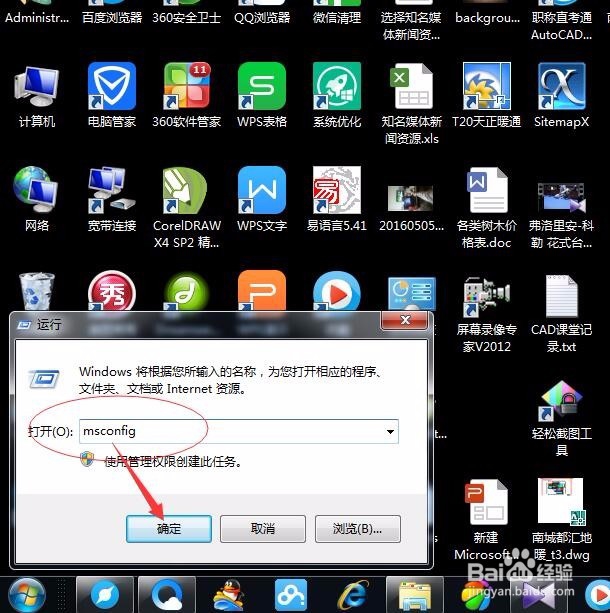
2、点击打开“运行”,并输入“msconfig”,确定,如图:
3、电脑自动弹出一个对话框,如图:

4、选择“引导”,并找到“高级选项”,如图:

5、随即弹出“引导高级选项”对话框,如图:

6、勾选“最大内存”,如演示中的“0”变成了“4096”,然后确定。如图:

7、接着继续确定“高级选项”,如图:

8、此时会弹出“系统配置”对话框,选择“重新启动”即可。

时间:2026-05-01 08:10:14
1、首先打开电脑左下角的“开始”,找到“运行”,如图:
2、点击打开“运行”,并输入“msconfig”,确定,如图:
3、电脑自动弹出一个对话框,如图:
4、选择“引导”,并找到“高级选项”,如图:
5、随即弹出“引导高级选项”对话框,如图:
6、勾选“最大内存”,如演示中的“0”变成了“4096”,然后确定。如图:
7、接着继续确定“高级选项”,如图:
8、此时会弹出“系统配置”对话框,选择“重新启动”即可。
