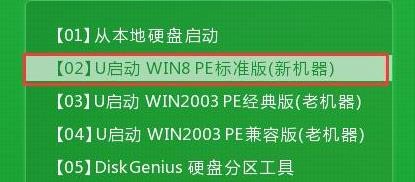
1、 1、将制作好的u启动u盘启动工具插入电脑usb接口,然后按开机启动快捷键引导u盘启动,进入u启动主菜单界面,运行win8pe回车,如图:
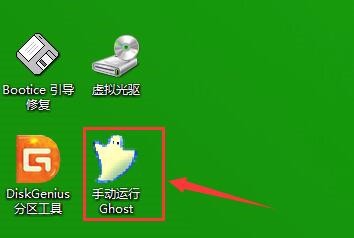
2、 2、在u启动pe系统桌面双击手动运行Ghost,如图:
3、 3、进入手动Ghost程序之后,弹出窗口中点击按钮ok,如图:

4、 4、接着在窗口中依次点击Local/Partition/From Image,如图:

5、 5、在image file name to restore from窗口中选择gho镜像存放位置,然后双击win8.gho镜像,如图:

6、之后在接下来所有出现的窗口中选择默认选项并点击ok按钮即可(多个窗口可默认选择ok选项,这边就不一一列举了),如图:

7、 7、接下来就是确认对c盘恢复操作提示,即对c盘重置数据过程,点击yes即可,如图:

8、 8、进行c盘重置过程,静静等待至结束出现是否重启电脑窗口,点击Reset Computer按钮,重启之后便会自动安装win8系统。

9、 以上用u启动u盘启动方式来安装ghost win8系统操作不知用户们学得如何呢?如果您觉得还不够理解的话可以参考u启动相关教程,希望能帮到大家。
