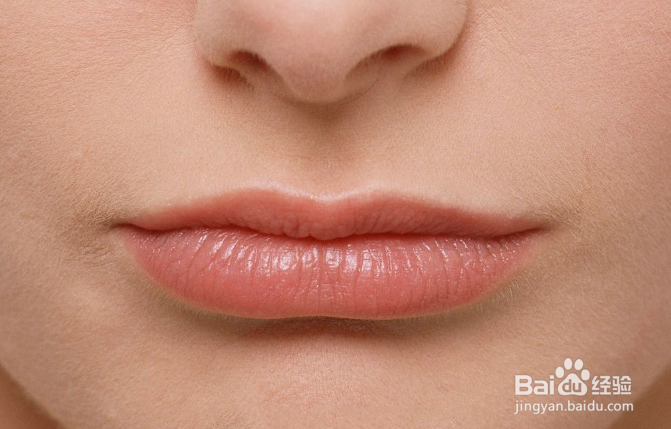
1、打开PS,按快捷键 Ctrl+N 新建一个画布, 然后拖入要给人物嘴唇上色的图片,如图:

2、在左侧的工具栏上找到钢笔工具,然后用钢笔工具抠出人物嘴唇(要填色的地方),描完按下Enter ,就把图片载入选区了,如图:
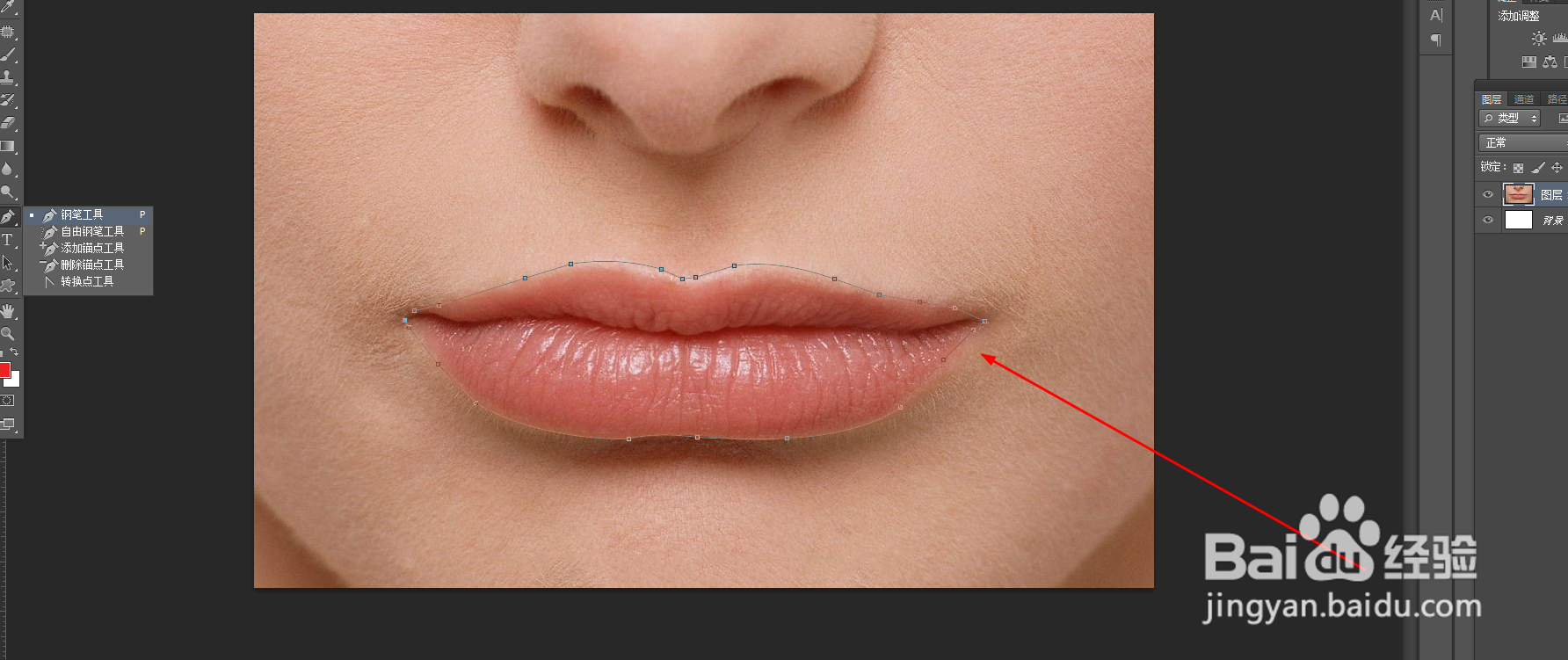
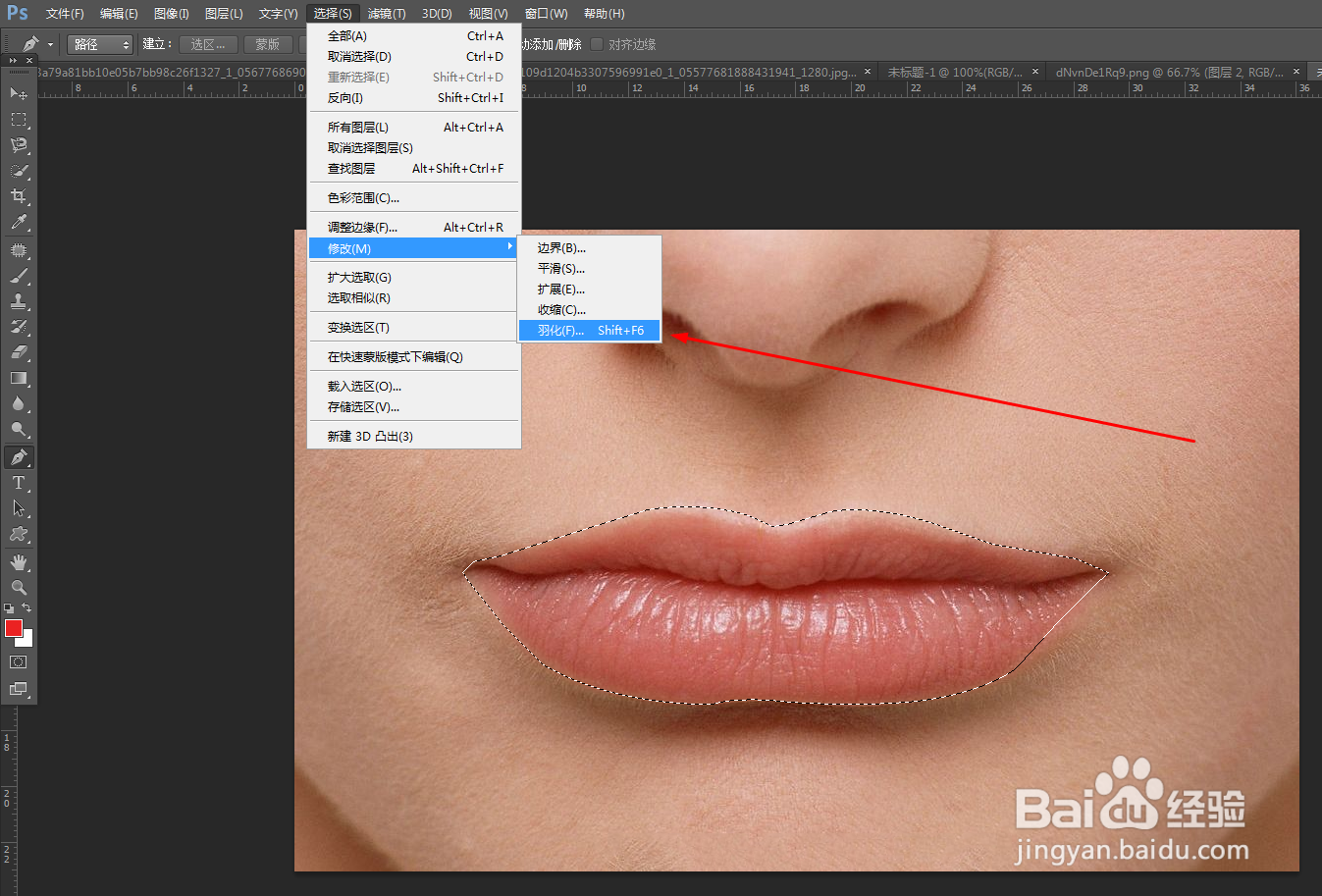
3、钢笔工具描完之后,边缘看着有些生硬,然后我们按 Shift +F6 羽化半径,或者是【选择】-【修改】-【羽化】,我这里选的是3个像素,然后点击确定。
4、然后在右下角的工具栏找到 创建新图层,点击一下,新建一个图层,如图:

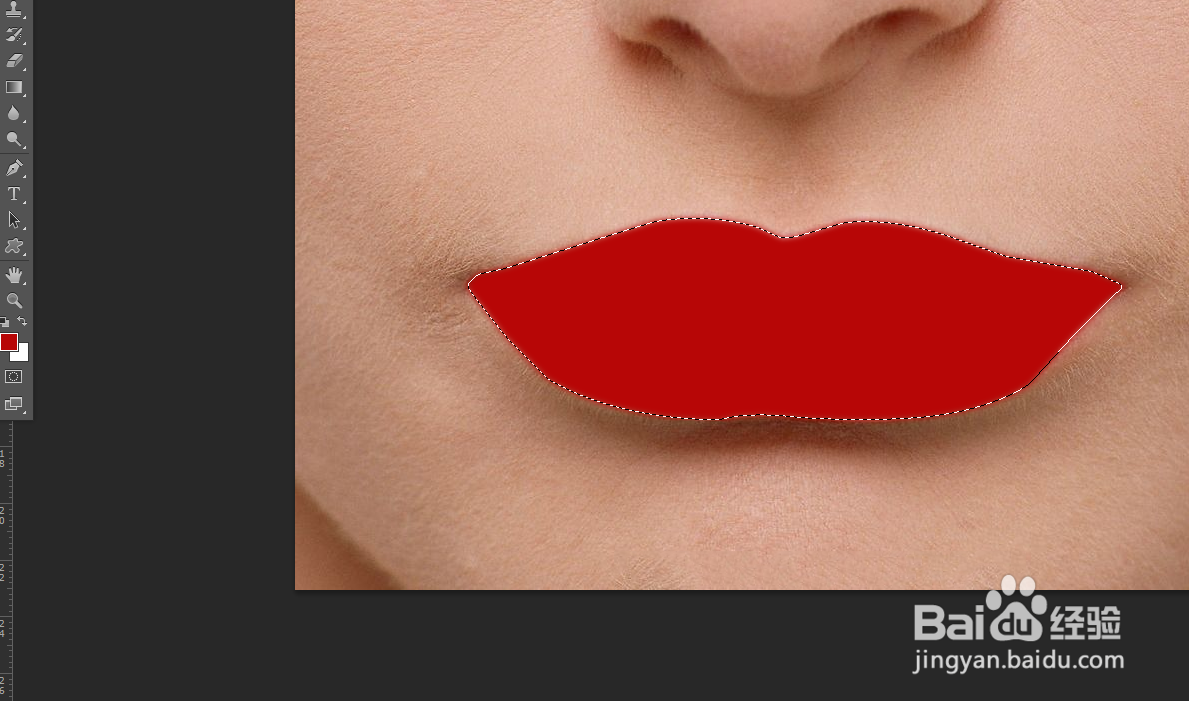
5、再选择画笔工具,选择一个自己想要的颜色,在人物嘴唇上涂抹至覆盖整个嘴唇,如图:
6、然后在右边的工具栏,把图层模式改为【正片叠底】,再双击图层,调出图层的混合模式,拉动下一图层的右边滑块,如图:
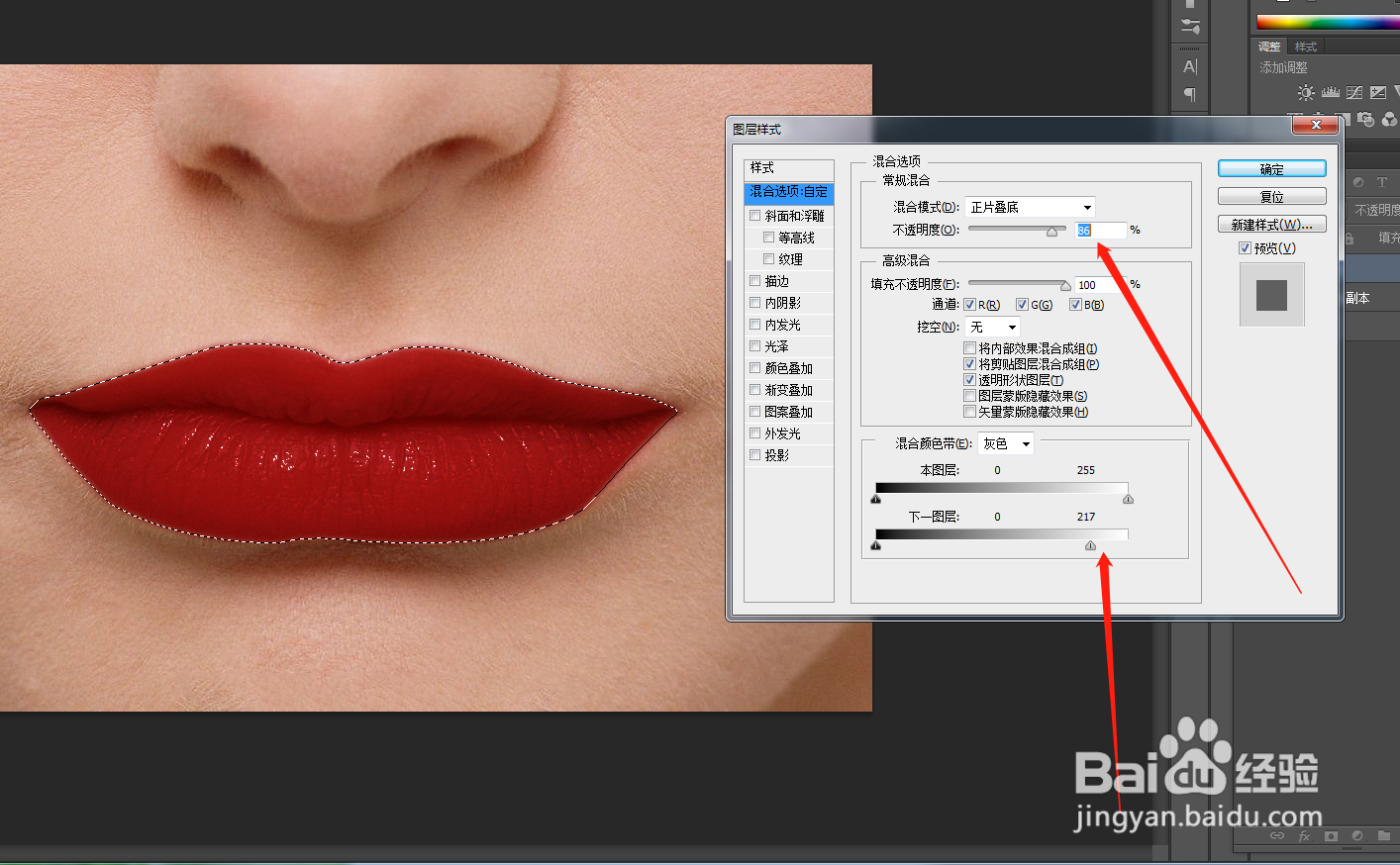
7、给人物嘴唇上色就做好啦,最终效果图对比: