Win10笔记本打不开任务栏设置怎么办

 时间:2026-04-22 03:08:19

1、先打开“开始”菜单,然后启动“运行”程序,输入gpedit.msc命令,就能打开组策略编辑器。

Win10笔记本打不开任务栏设置怎么办

2、进入组策略编辑器窗口后,在左侧目录中,先选择“用户配置”这一项,然后在其下再选择“管理模板”这一项。

Win10笔记本打不开任务栏设置怎么办

3、打开管理模板后,在其子项中找到“开宋裕始菜单和任阅称八务栏”这一项。找到后,将这一项选定。
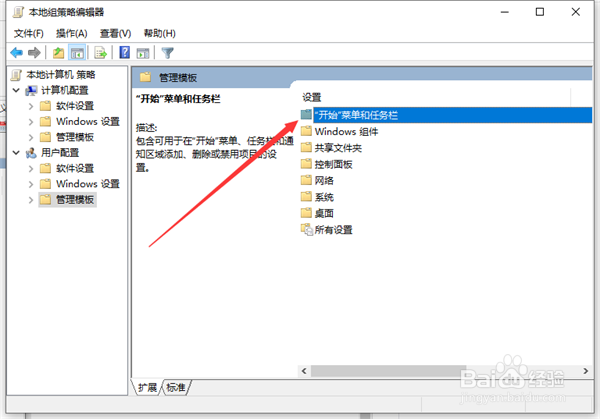
Win10笔记本打不开任务栏设置怎么办

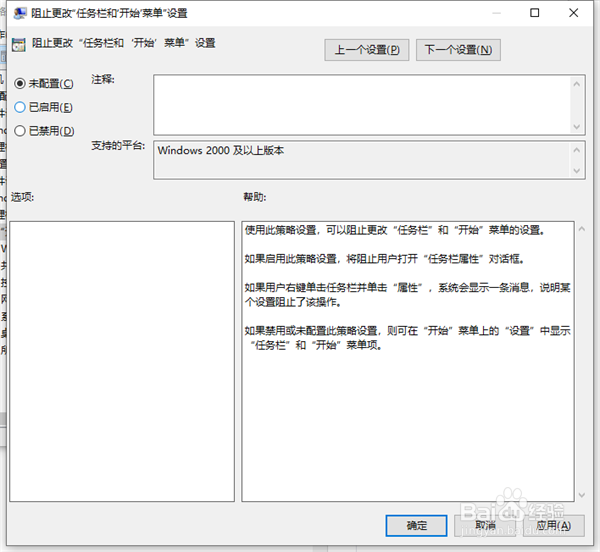
4、到右侧窗口,拖动滚动条,找到“阻止更改任务栏和[开始]菜单设置”这一项,然后双击此项打开其属性窗口。

Win10笔记本打不开任务栏设置怎么办

5、在其属性窗口的“设置”项界面,显示当前状态为“已启用”,意思是已将任务栏和[开始]菜单的属性已被阻止打开。

Win10笔记本打不开任务栏设置怎么办

6、既然任务栏属性已痕斤被阻止打开了,当然就要修改,修改方法,把“已启用”改为“未配置”或“已禁止”都行,一般设置为“未配置”,设置好后,按“应用”保存设置,再按“确定”退出窗口。
Win10笔记本打不开任务栏设置怎么办

  • 如何修复Windows 10更新错误代码0x8e5e03fa?
  • IE11浏览器每次打开都出现设置向导界面怎么关闭
  • 如何将win8(或win8.1)的开始菜单改为win7风格
  • 联想一键还原
  • Windows 7启用管理员Administrator帐户
  • 热门搜索
    好书伴我成长手抄报 保护大自然的手抄报 感恩手抄报图片 九九重阳节手抄报 2020国庆节手抄报内容 新学期新打算手抄报 关于重阳节的手抄报简单又漂亮 手抄报图片大全2年级 教师节手抄报一等奖简单 小学生四年级手抄报