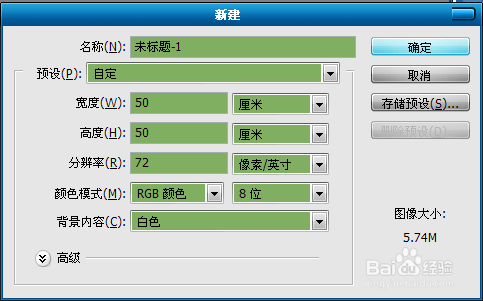
1、新建一个宽50厘米,高50厘米,以白色为背景的文档。解锁图层
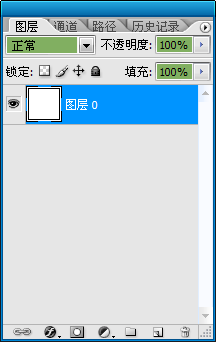
2、新建一个图层。

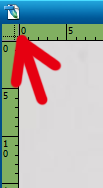
3、使用“Ctrl+R”组合键调出标尺,再用“椭圆选框工具”画出一个大圆,和一个小圆。(画第二个小圆的时候,必须点击“从选区减去”)。

4、新建一个图层,设置前景色为绿色009944,背景色为白色ffffff。执行“滤镜”—“渲染”—“云彩”。(不满意可以重复执行)。使用“Ctrl+M”自己调节“曲线”。
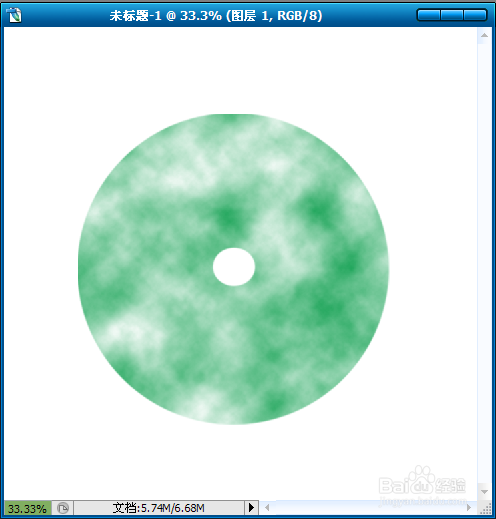
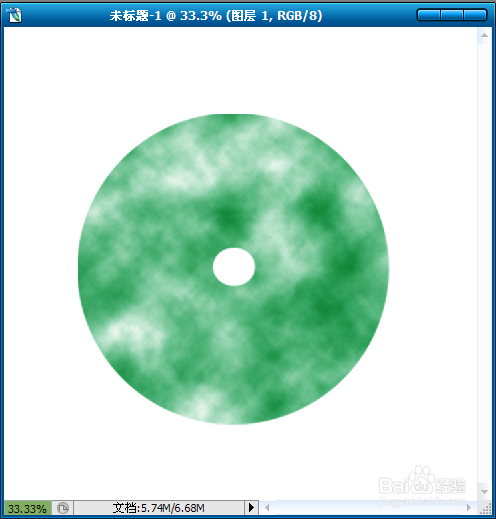
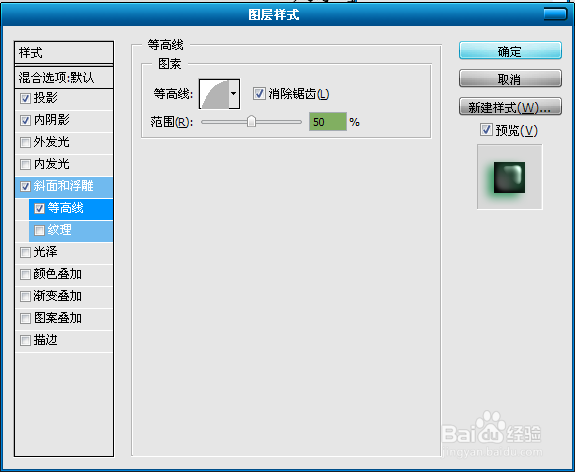
5、双击“图层1”编辑图层样式,参数如下。
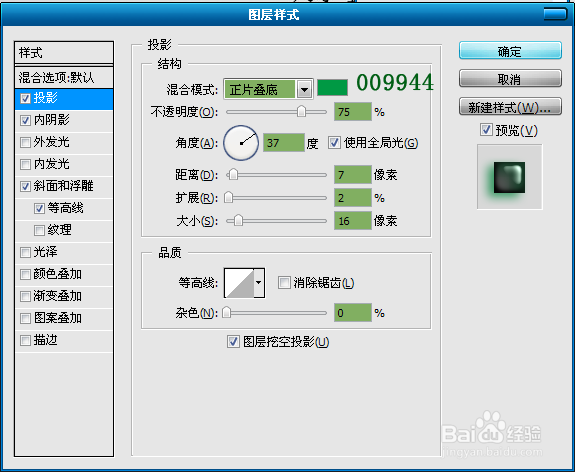
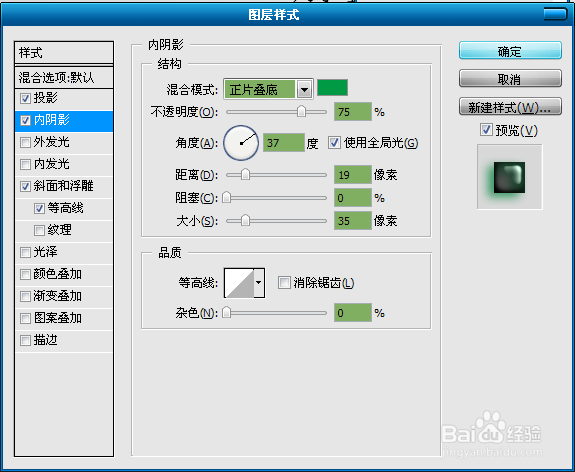
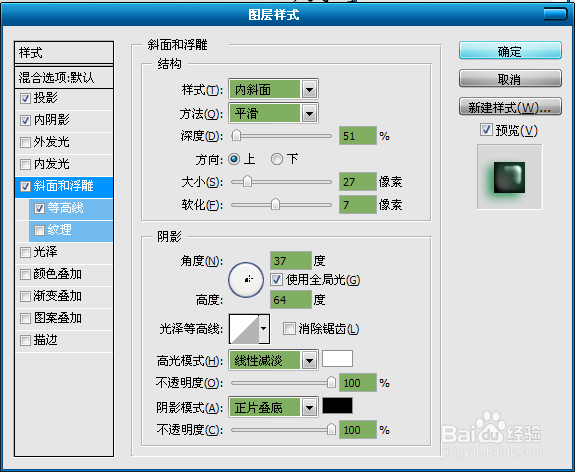
6、自己随意添加环形图案!
时间:2026-04-21 18:37:40
1、新建一个宽50厘米,高50厘米,以白色为背景的文档。解锁图层
2、新建一个图层。
3、使用“Ctrl+R”组合键调出标尺,再用“椭圆选框工具”画出一个大圆,和一个小圆。(画第二个小圆的时候,必须点击“从选区减去”)。
4、新建一个图层,设置前景色为绿色009944,背景色为白色ffffff。执行“滤镜”—“渲染”—“云彩”。(不满意可以重复执行)。使用“Ctrl+M”自己调节“曲线”。
5、双击“图层1”编辑图层样式,参数如下。
6、自己随意添加环形图案!
