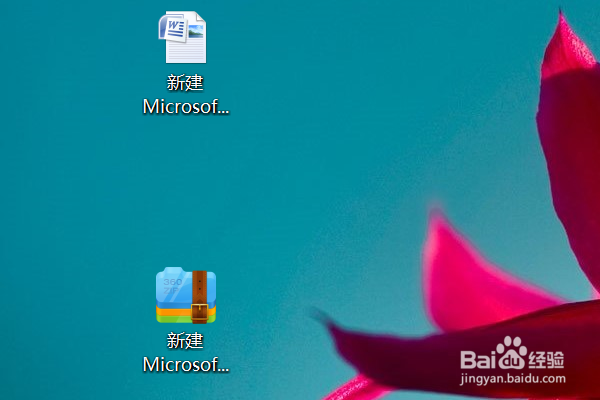
1、在电脑里面将需要设置的的文档双击打开。
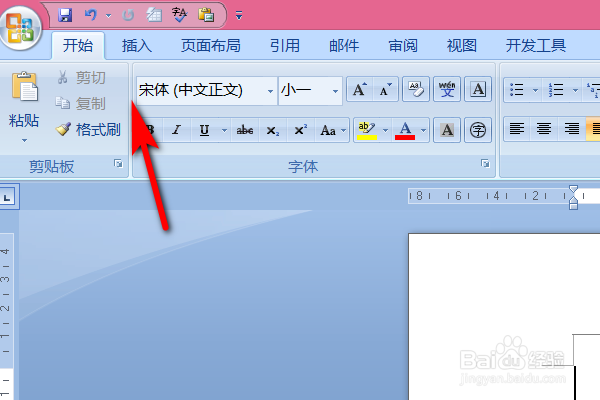
2、打开了文档之后,在工具栏上方点击开始。
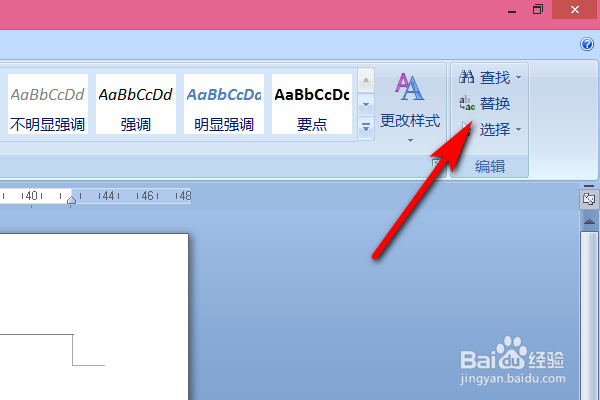
3、然后在开始的目录里面找到替换并点击这个选项。
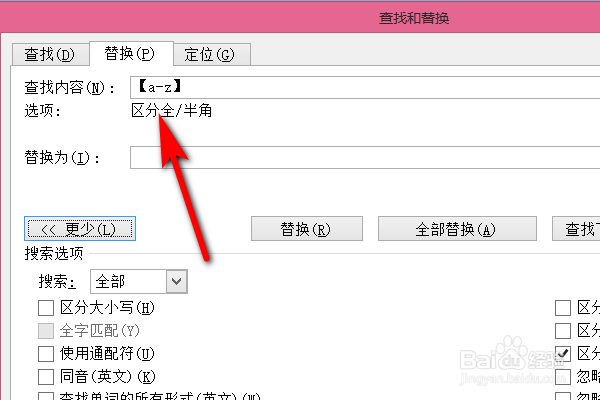
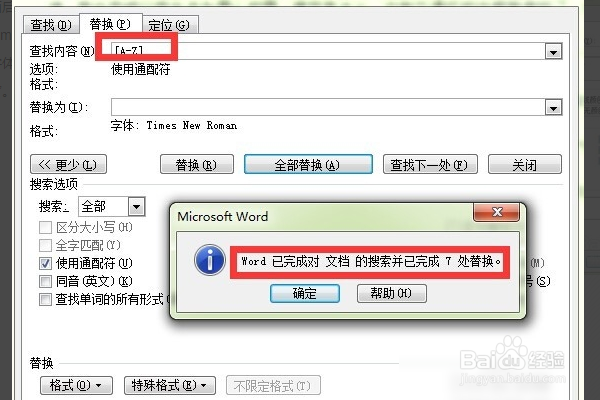
4、将替查找和替换窗口打开之后在替换窗口里的查找内容里面输入【a-z】。
5、接着点击更多下面的格式,选择格式里面的字体选项。

6、进入到字体设置页面之后,在西文字体里面找到新罗马字体,并选择它。

7、最后点击里面的全部替换,这样就可以将所有字母一次修改成新罗马字体。
时间:2026-04-23 08:04:46
1、在电脑里面将需要设置的的文档双击打开。
2、打开了文档之后,在工具栏上方点击开始。
3、然后在开始的目录里面找到替换并点击这个选项。
4、将替查找和替换窗口打开之后在替换窗口里的查找内容里面输入【a-z】。
5、接着点击更多下面的格式,选择格式里面的字体选项。
6、进入到字体设置页面之后,在西文字体里面找到新罗马字体,并选择它。
7、最后点击里面的全部替换,这样就可以将所有字母一次修改成新罗马字体。
