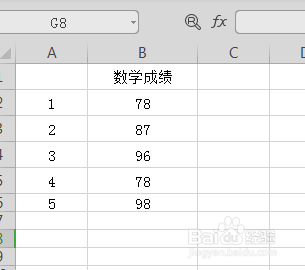
1、首先,我们制作一个成绩表,如五次成绩表,如图
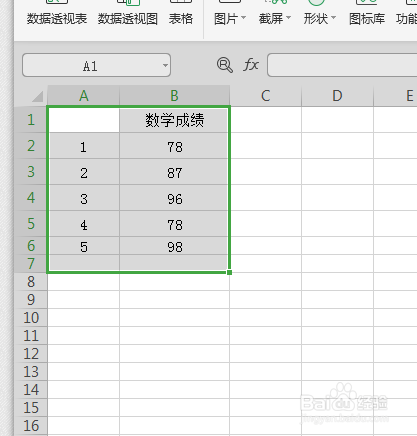
2、选中表格如图,并点击插入选项,找到全部图表。
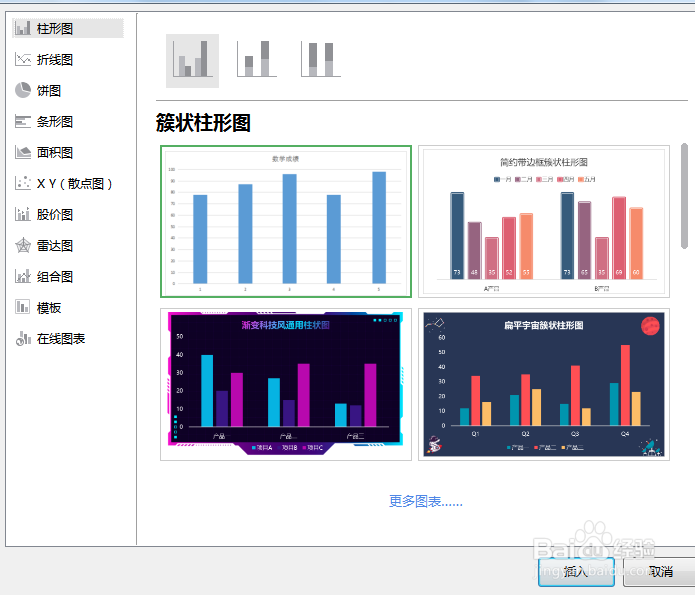
3、点击全部图表,就会出现如图,各种图表选择。

4、点击柱状图,选择第一个类型,如图
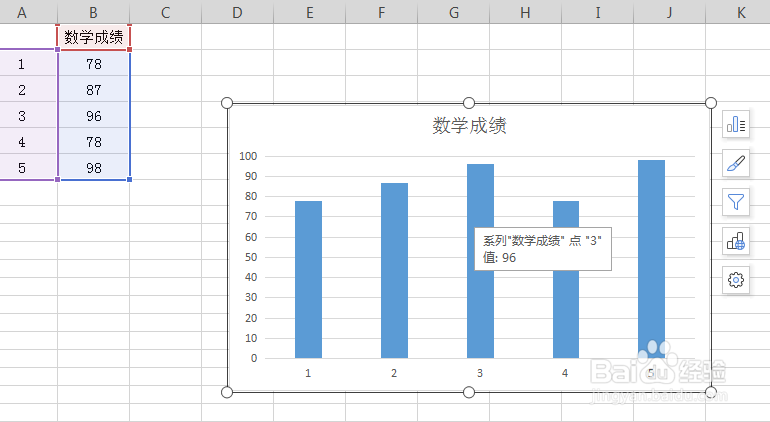
5、点击插入,就完成了柱状图的插入了,成绩显示第四次明显下滑,一目了然,如图
时间:2026-04-23 03:19:02
1、首先,我们制作一个成绩表,如五次成绩表,如图
2、选中表格如图,并点击插入选项,找到全部图表。
3、点击全部图表,就会出现如图,各种图表选择。
4、点击柱状图,选择第一个类型,如图
5、点击插入,就完成了柱状图的插入了,成绩显示第四次明显下滑,一目了然,如图
