1、打开电脑,打开钉钉电脑版,顶部搜索框很醒目。
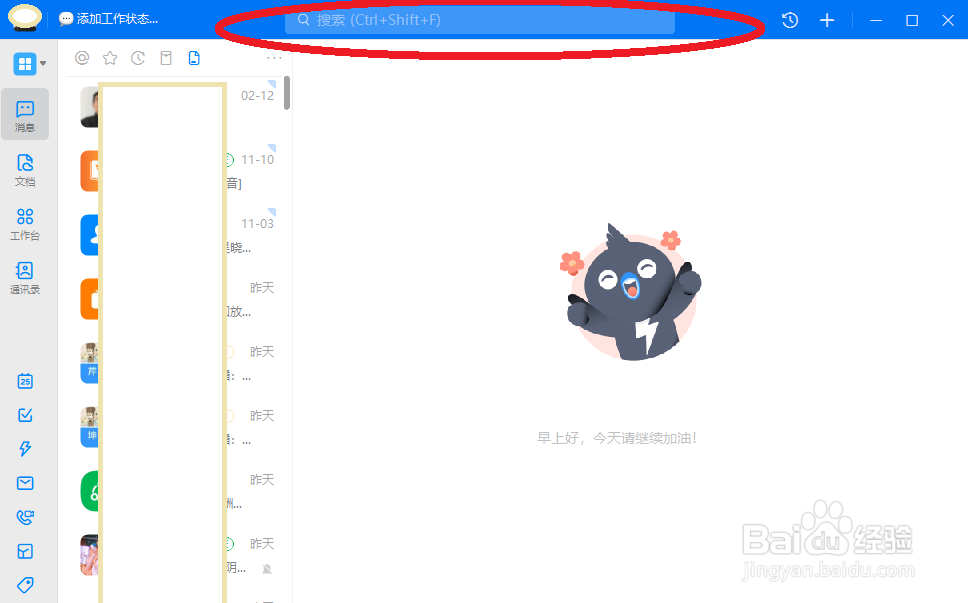
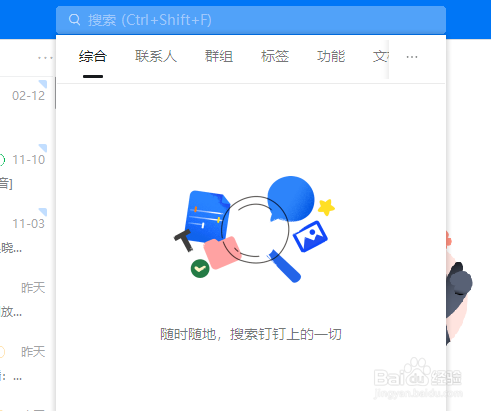
2、点击 顶部搜索框,出现提示:
3、输入关键词,下面出现了搜索结果:
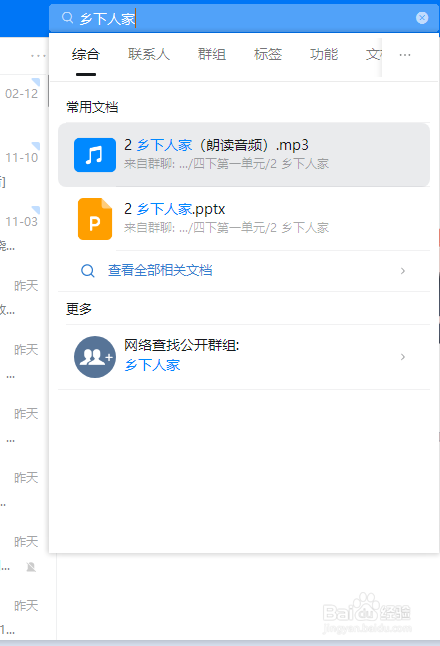
4、点击 上一步 中的 查看全部相关文档,能看到更的文档(如果里面有的话)。
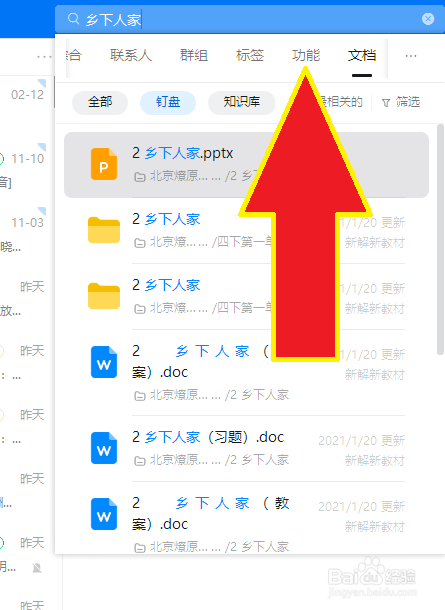
注意:【顶部已经自动跳转到 文档 栏】
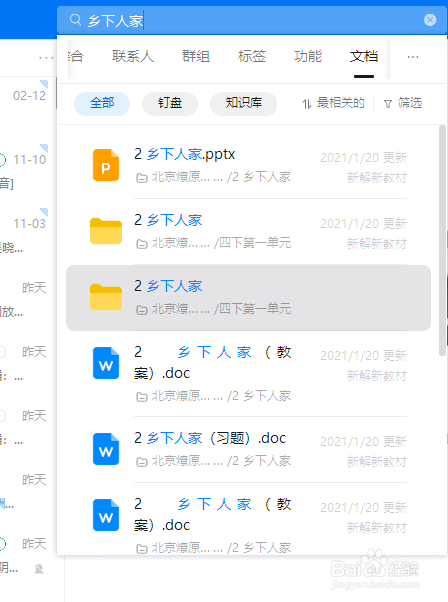
5、点击顶部按钮,可选择更恰当的分类
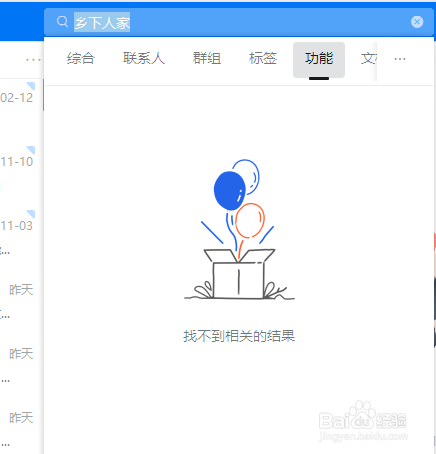
6、没有 此项 功能。可以重新输入关键词。
1、顶部搜索框里输入关键字,下面往往自动出现结果。
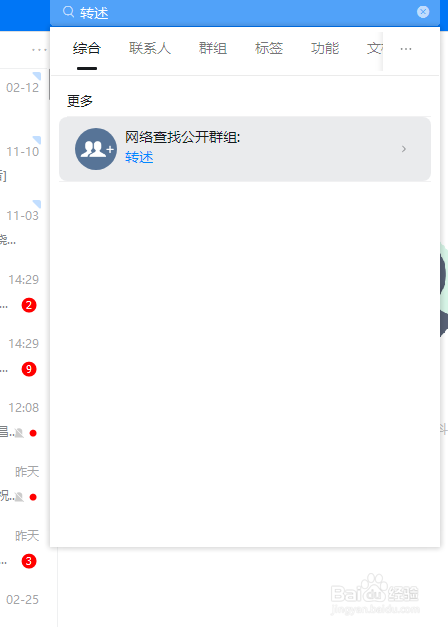
2、如果没有结果,或者不满意,可以点击 顶部相应的按钮,按分类查找。
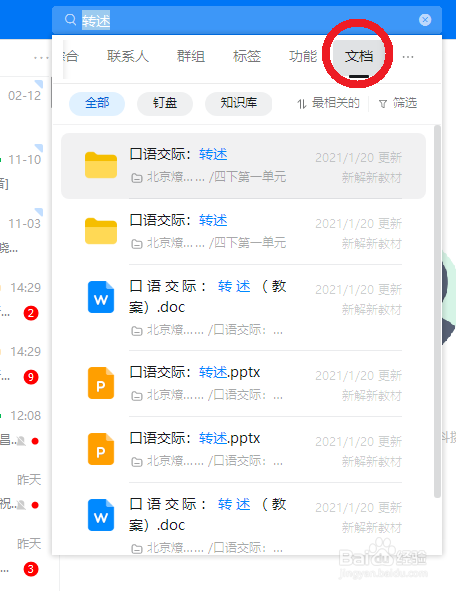
有时候,可以点击 查看全部相关文档,查看更多的文档。
时间:2026-04-25 01:34:35
1、打开电脑,打开钉钉电脑版,顶部搜索框很醒目。
2、点击 顶部搜索框,出现提示:
3、输入关键词,下面出现了搜索结果:
4、点击 上一步 中的 查看全部相关文档,能看到更的文档(如果里面有的话)。
注意:【顶部已经自动跳转到 文档 栏】
5、点击顶部按钮,可选择更恰当的分类
6、没有 此项 功能。可以重新输入关键词。
1、顶部搜索框里输入关键字,下面往往自动出现结果。
2、如果没有结果,或者不满意,可以点击 顶部相应的按钮,按分类查找。
有时候,可以点击 查看全部相关文档,查看更多的文档。
