1、选中单元格,点击上方编辑栏左侧的插入函数图标,弹出插入函数对话框。
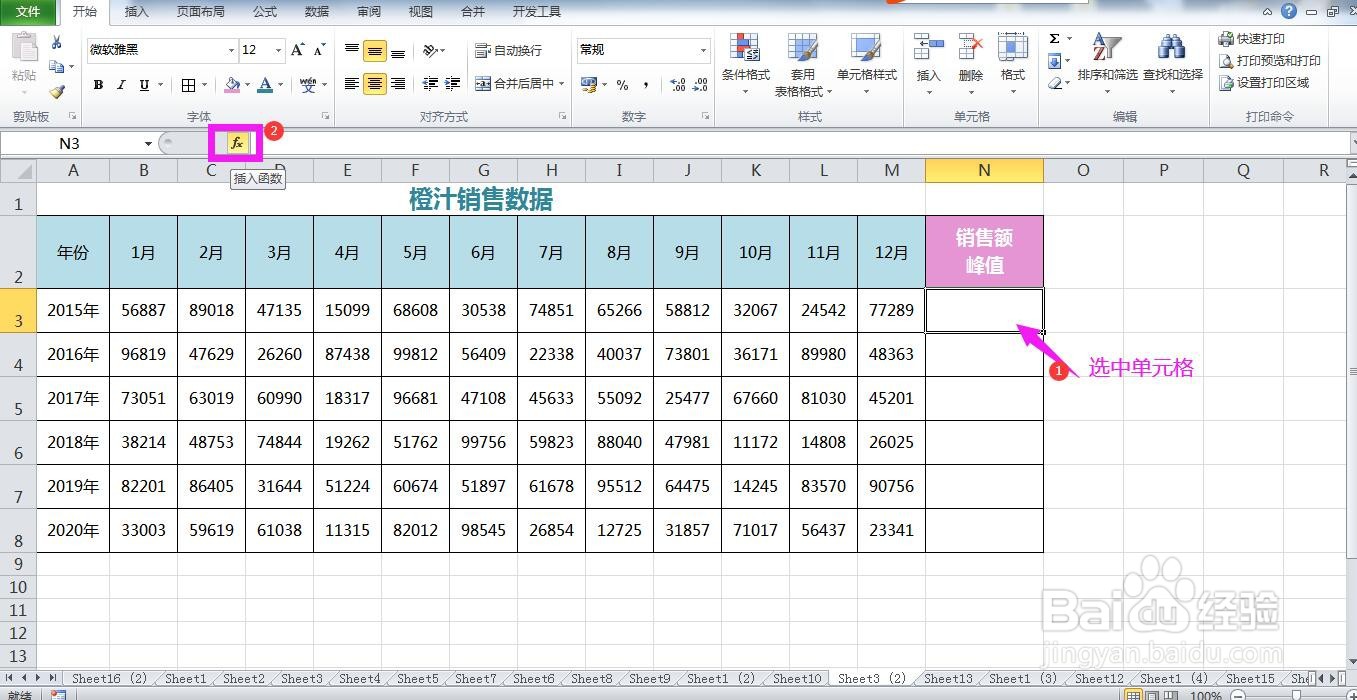
2、在插入函数对话框中的搜索函数框内输入“峰值”,点击转到按钮。
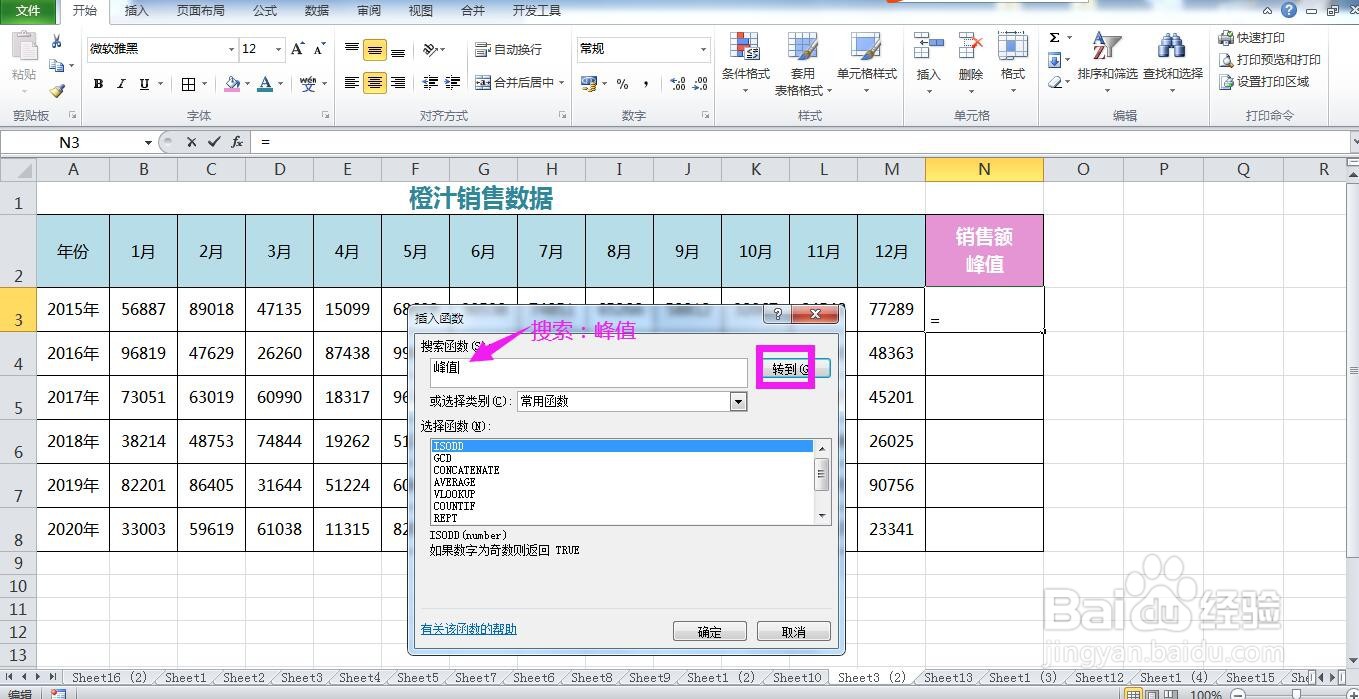
3、可以看到系统会搜索列出获取数组峰值的函数KURT,点击确定按钮,弹出函数忌王彩参数对话框。

4、在函数参数对话框中言爬将插入点放入NUMBER1后面的方框中,到表格中框选数据区域,点海迅击确定按钮,即可看到已求出第一行数据的峰值。
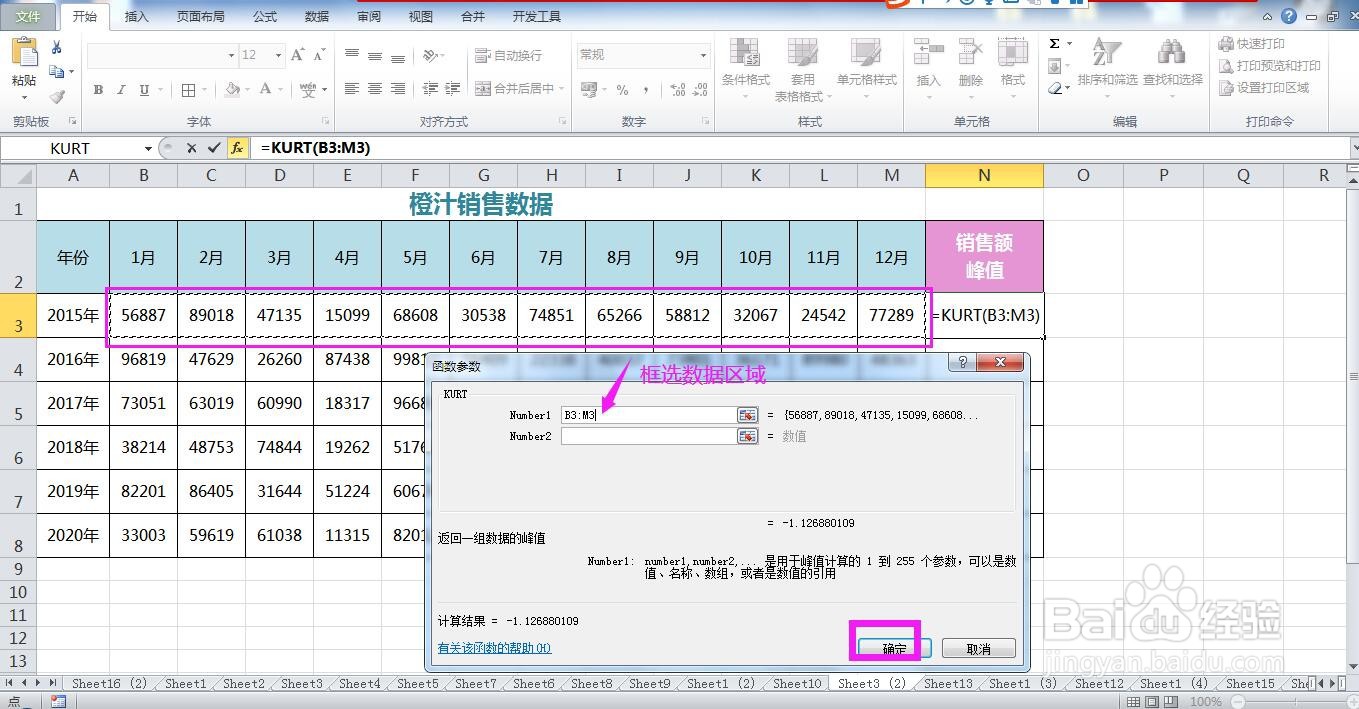
5、下拉全部应用公式即可批量求出其他行数据的峰值。

时间:2026-04-22 15:02:38
1、选中单元格,点击上方编辑栏左侧的插入函数图标,弹出插入函数对话框。
2、在插入函数对话框中的搜索函数框内输入“峰值”,点击转到按钮。
3、可以看到系统会搜索列出获取数组峰值的函数KURT,点击确定按钮,弹出函数忌王彩参数对话框。
4、在函数参数对话框中言爬将插入点放入NUMBER1后面的方框中,到表格中框选数据区域,点海迅击确定按钮,即可看到已求出第一行数据的峰值。
5、下拉全部应用公式即可批量求出其他行数据的峰值。
