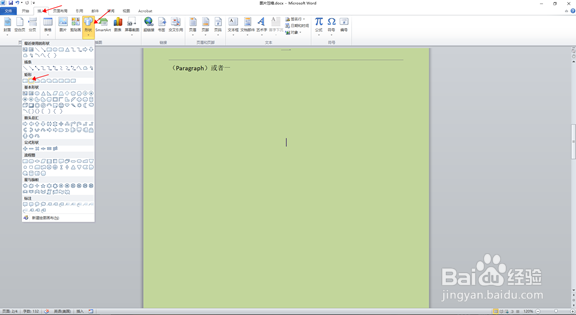
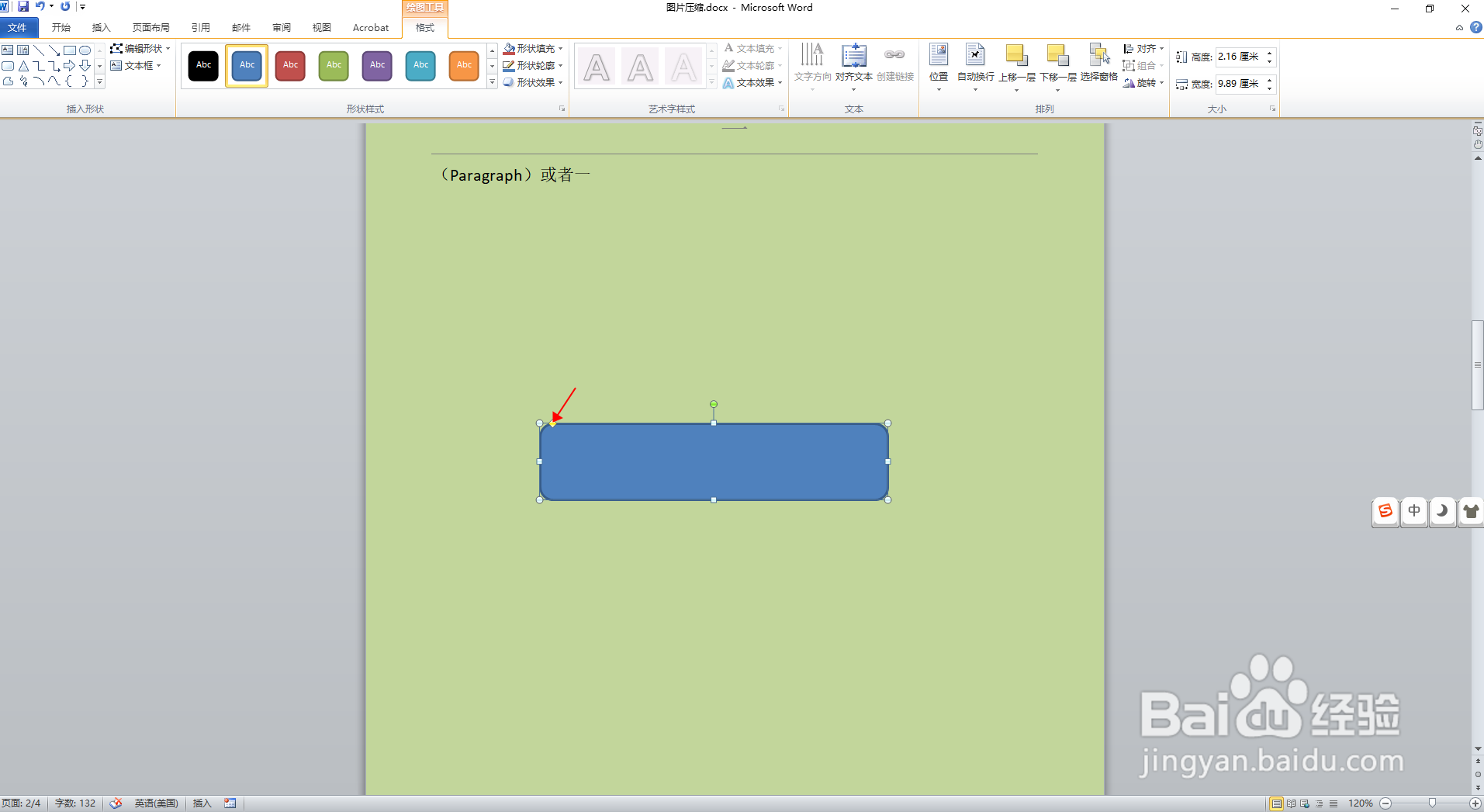
1、点击插入选项卡,选择形状,选择圆角矩形,在文本合适位置画一个圆角矩形,通过矩形上面的黄点调整圆角弧度。
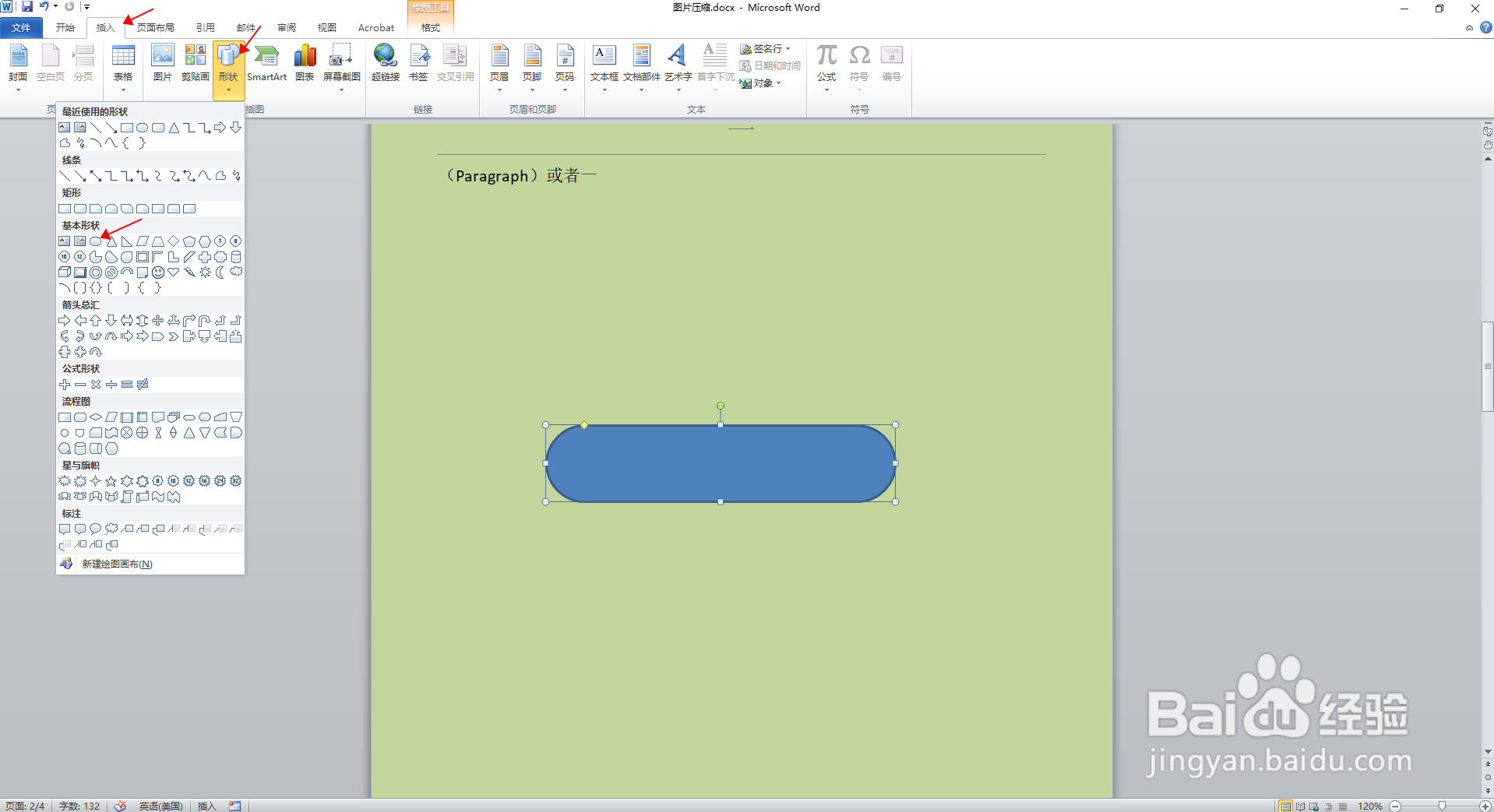
2、点击插入选项卡,选择形状,选择椭圆形状,画三个大小不一的圆形,按合适的位置排列。

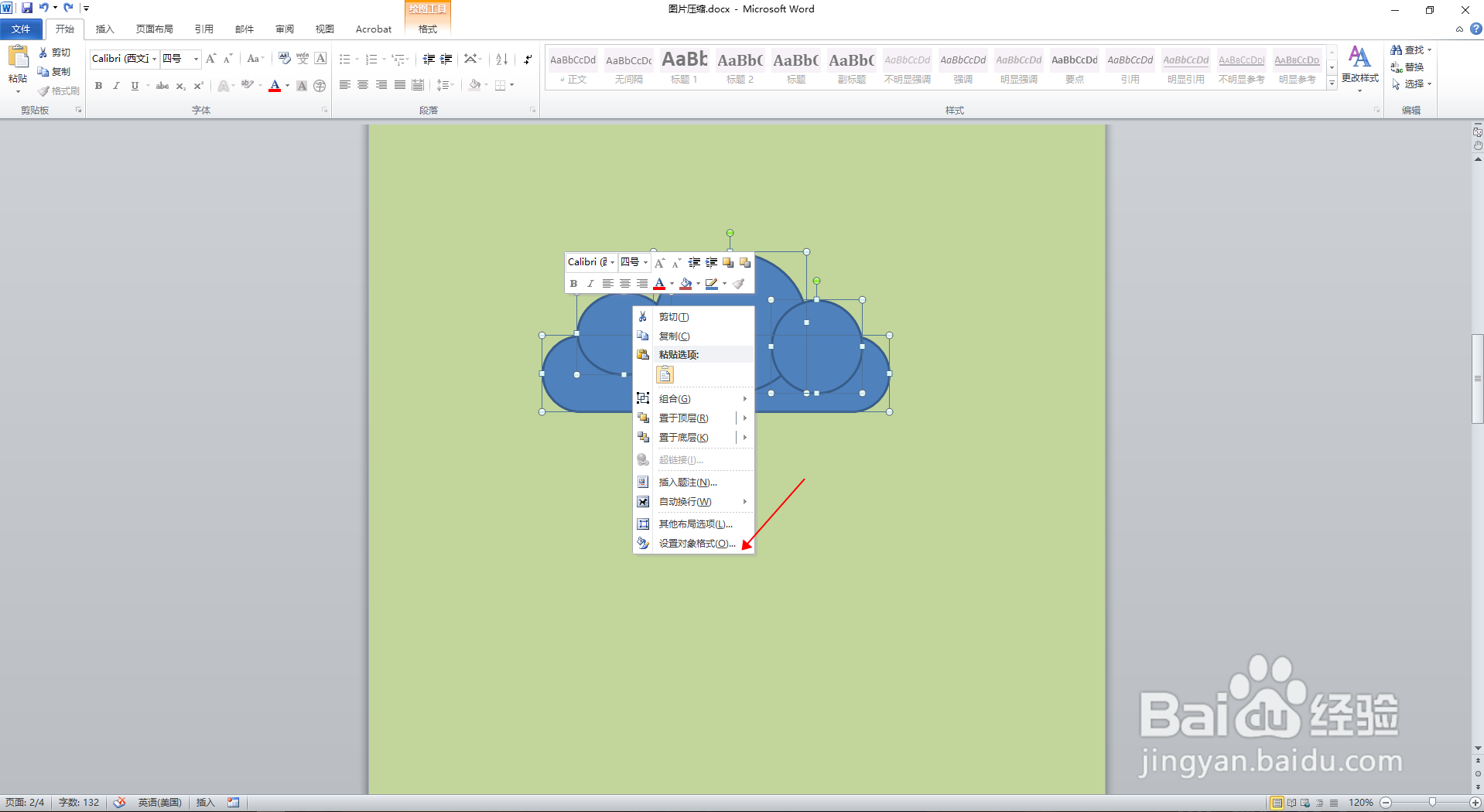
3、全选图形,单击鼠标右键,选择设置对象格式。
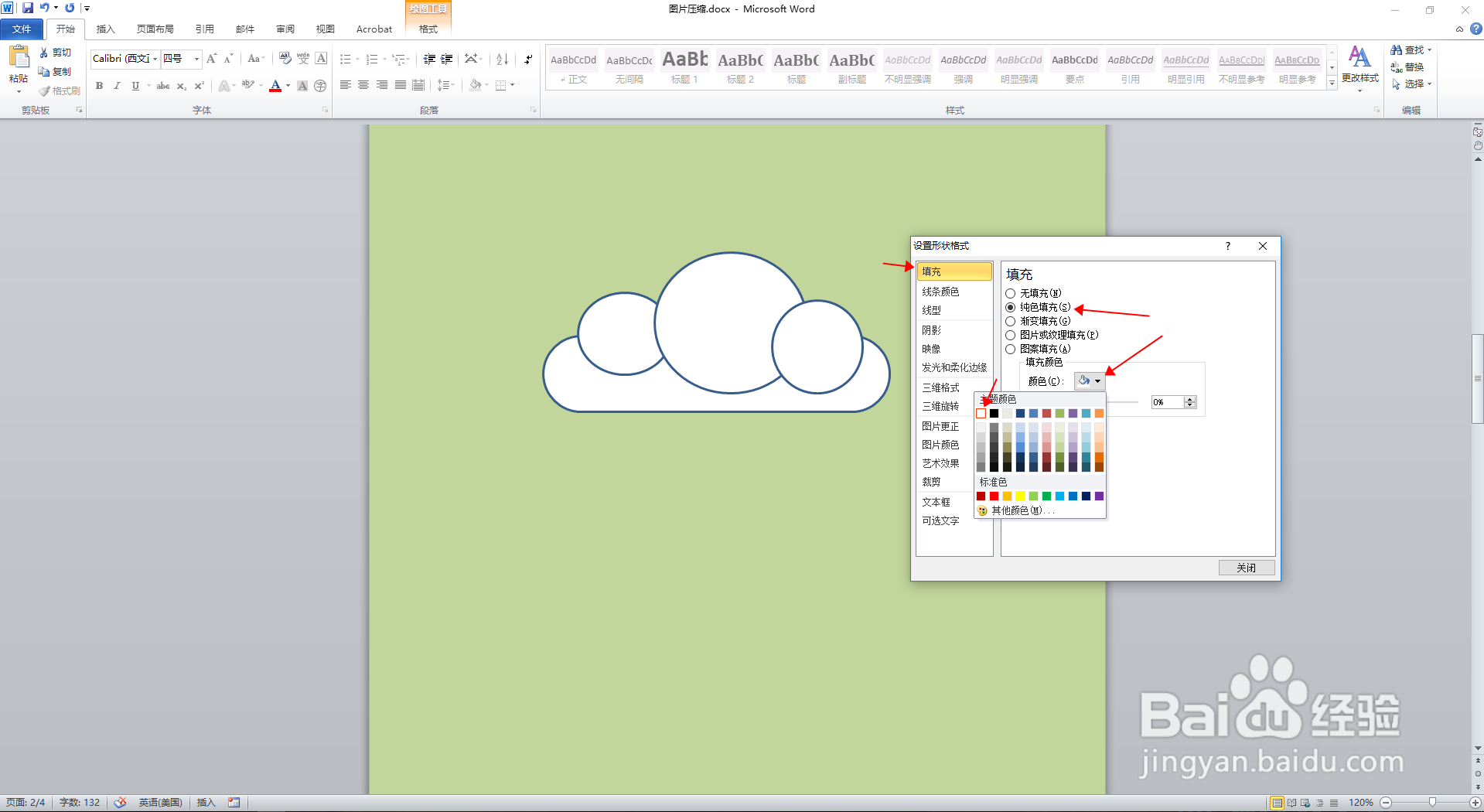
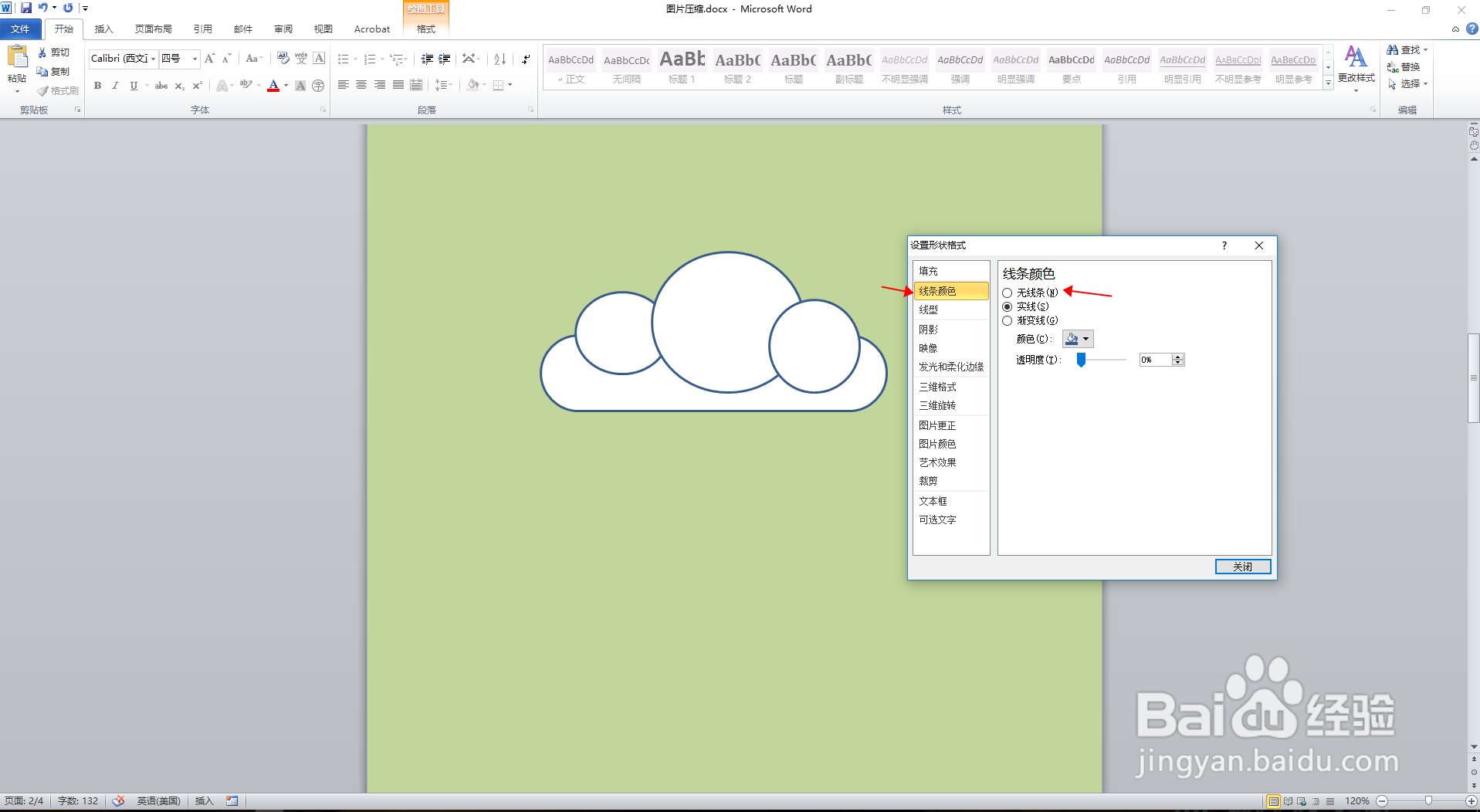
4、在弹出的对话框中,左侧菜单选择填充,选择纯色填充,颜色选择白色。然后在左侧菜单选择线条颜色,选择无线条。点击关闭。
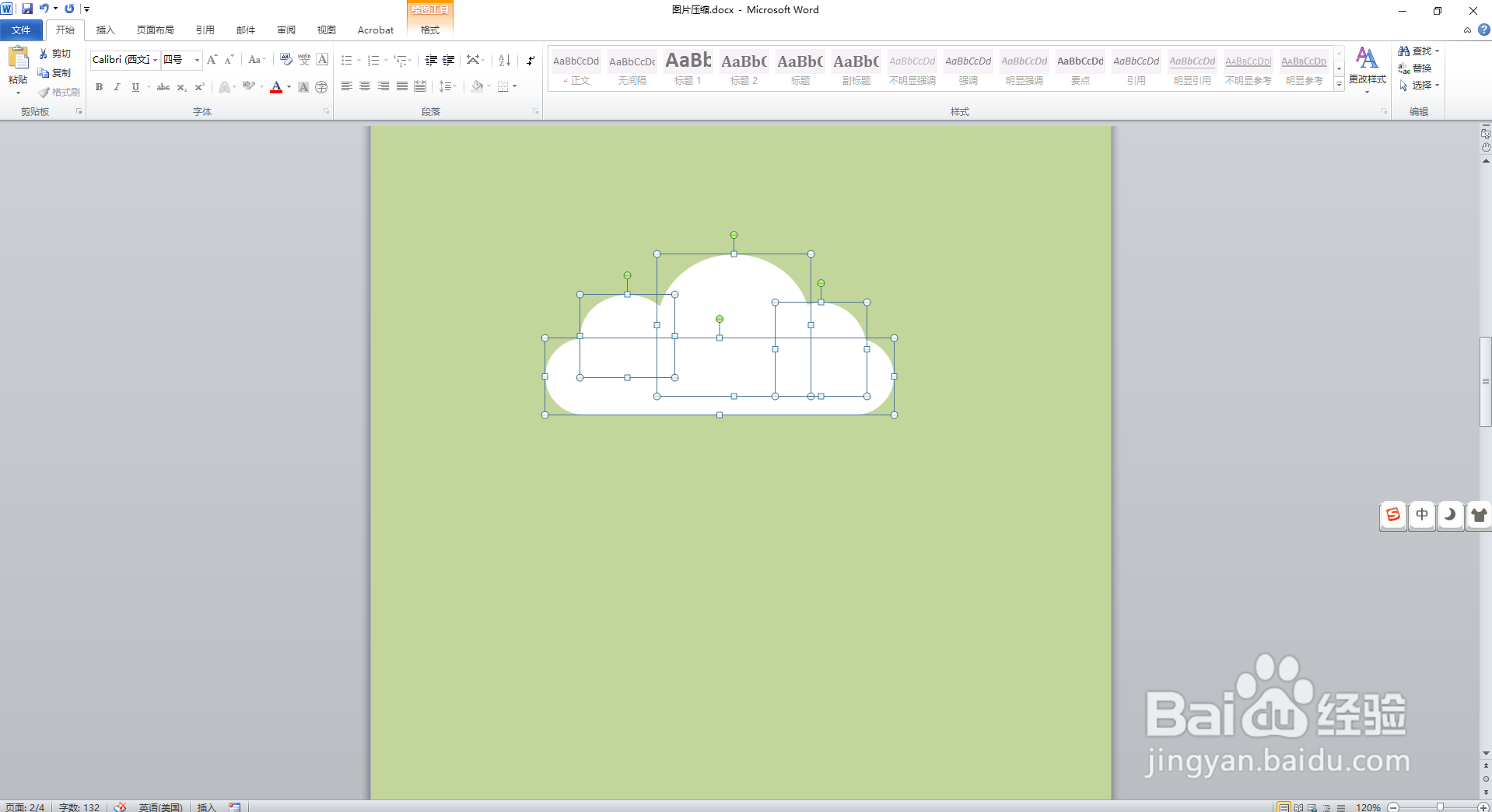
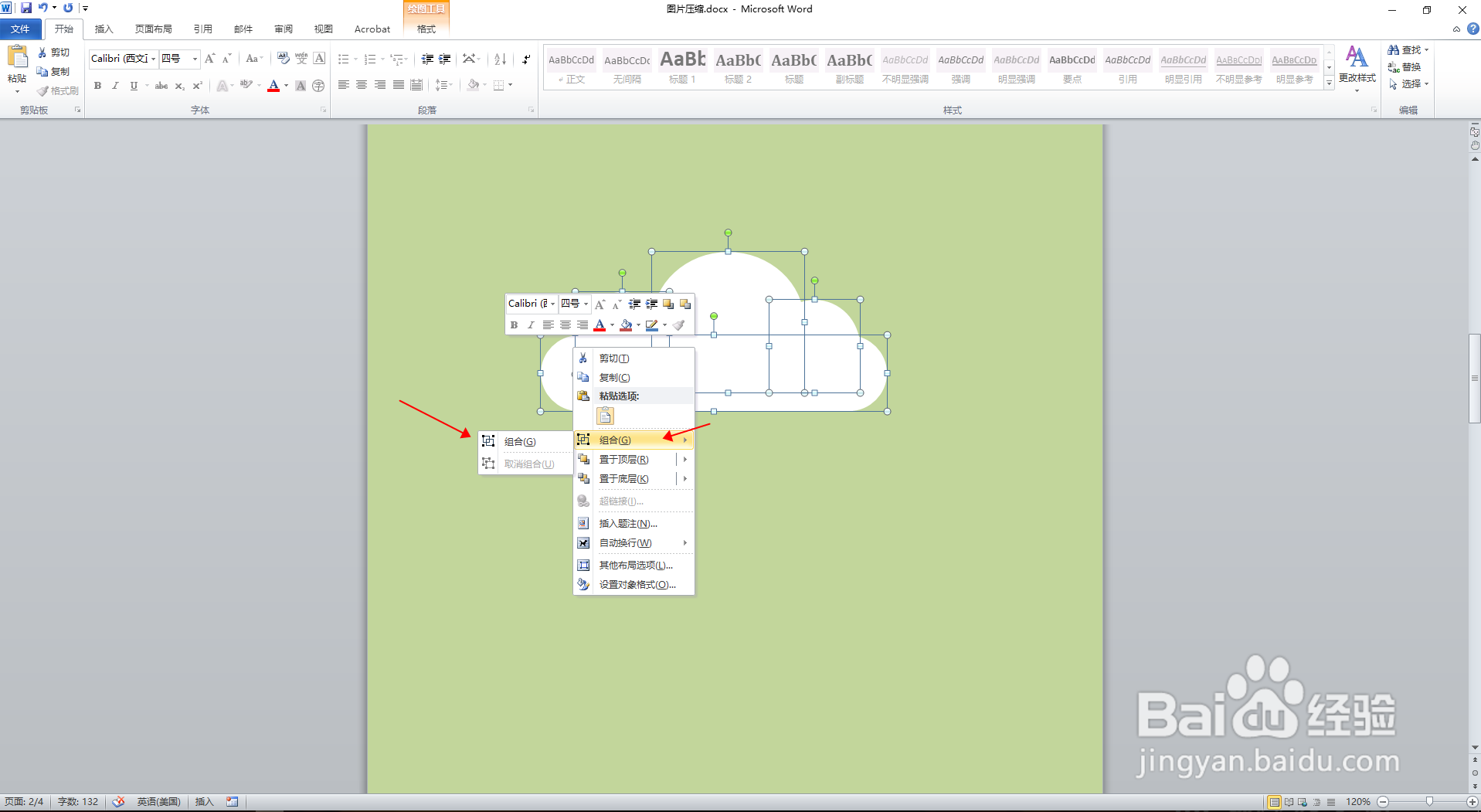
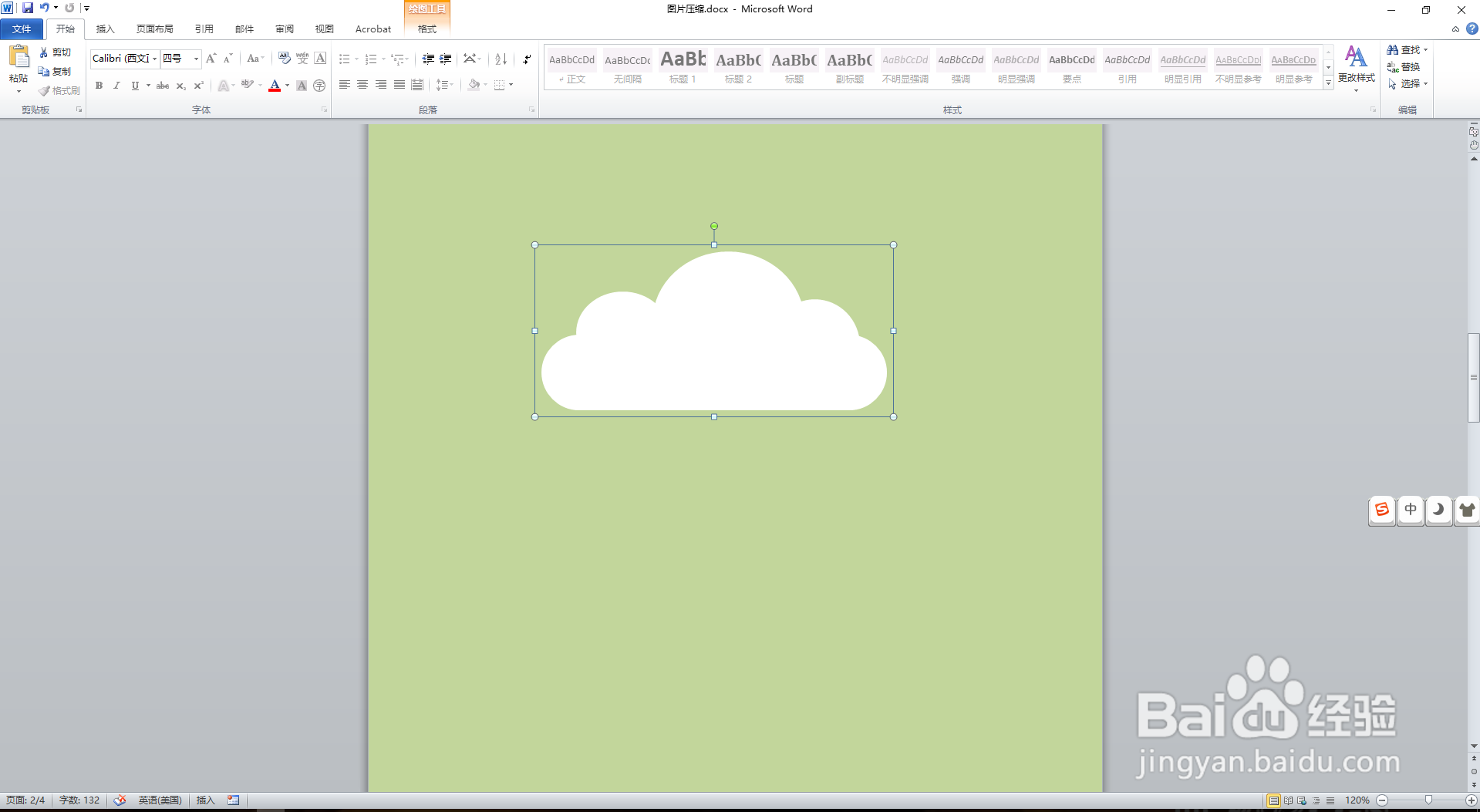
5、全选图形,单击鼠标右键,选择组合-组合。这样云朵的图案就画好了。
时间:2026-04-26 18:48:28
1、点击插入选项卡,选择形状,选择圆角矩形,在文本合适位置画一个圆角矩形,通过矩形上面的黄点调整圆角弧度。
2、点击插入选项卡,选择形状,选择椭圆形状,画三个大小不一的圆形,按合适的位置排列。
3、全选图形,单击鼠标右键,选择设置对象格式。
4、在弹出的对话框中,左侧菜单选择填充,选择纯色填充,颜色选择白色。然后在左侧菜单选择线条颜色,选择无线条。点击关闭。
5、全选图形,单击鼠标右键,选择组合-组合。这样云朵的图案就画好了。
