PS中的黑白功能如何使用

 时间:2026-02-12 03:40:22

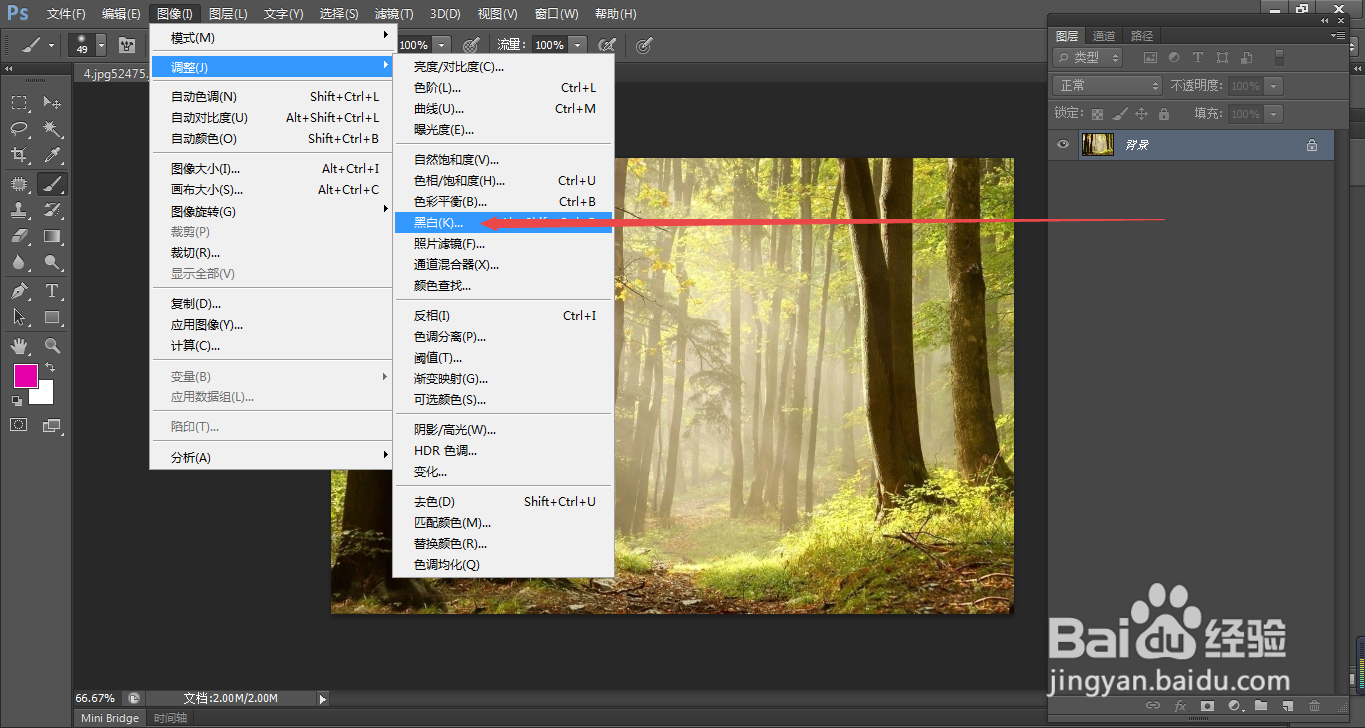
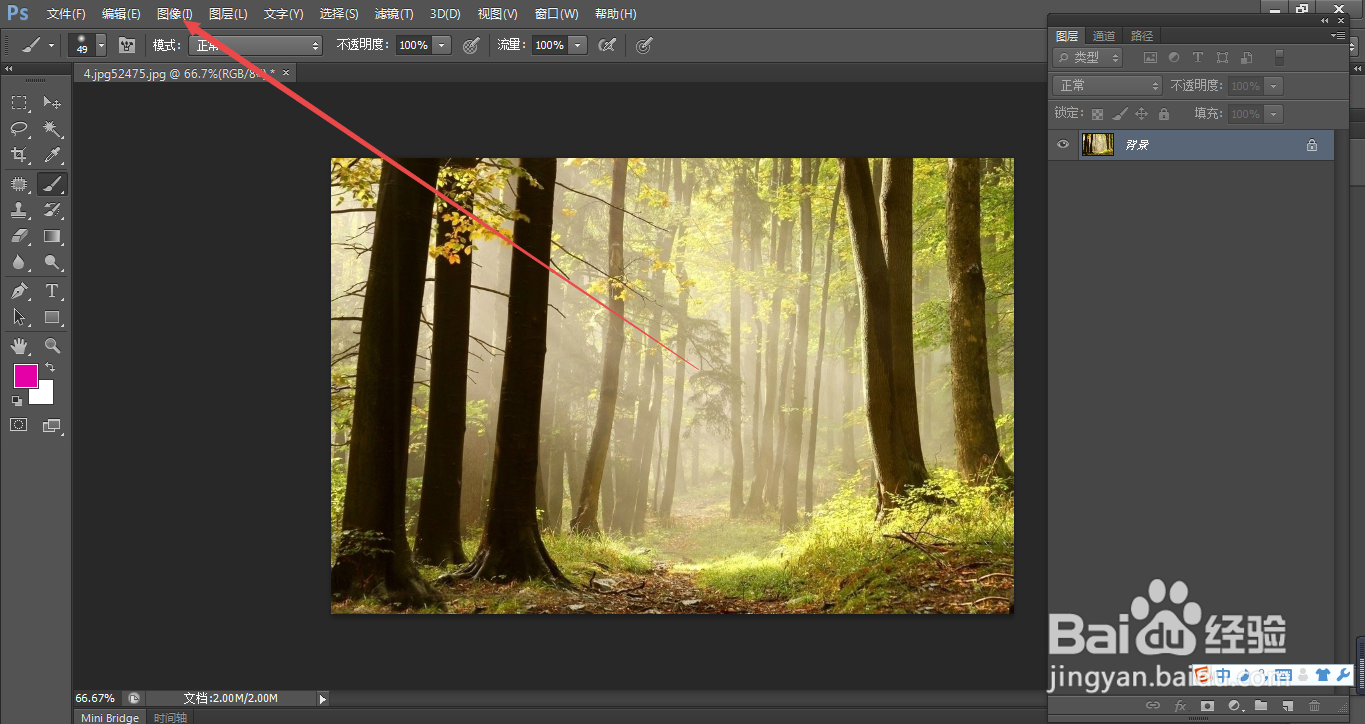
1、1.如图所示,我们将这一张风景照片,调节成黑白的颜色,所以我们点击箭头所指的“图像(I)”选项。
PS中的黑白功能如何使用

2、2.如图所示,在弹出的上拉列表菜单中,我们点击箭头所指的“调整(J)”选项。

PS中的黑白功能如何使用

3、3.如图所示,我们依次点击箭头所指的“黑白(K)...”选项。

PS中的黑白功能如何使用

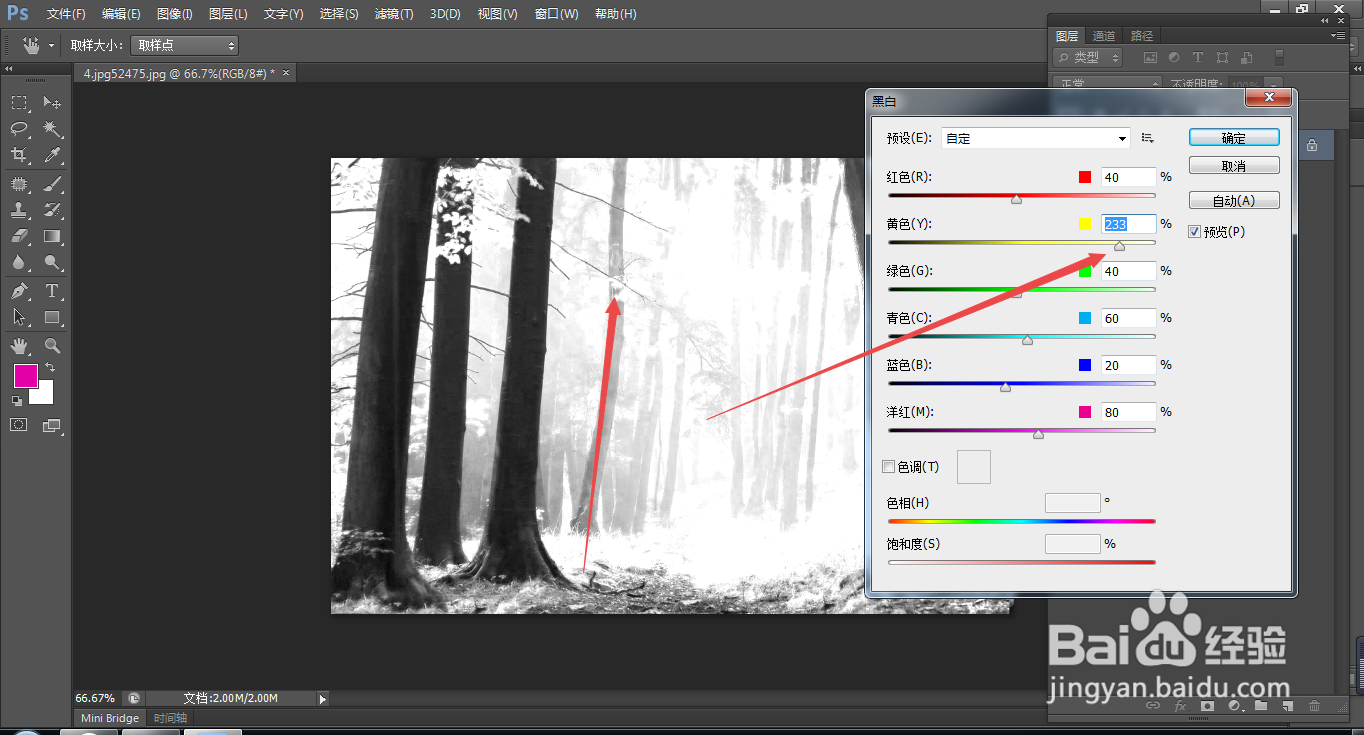
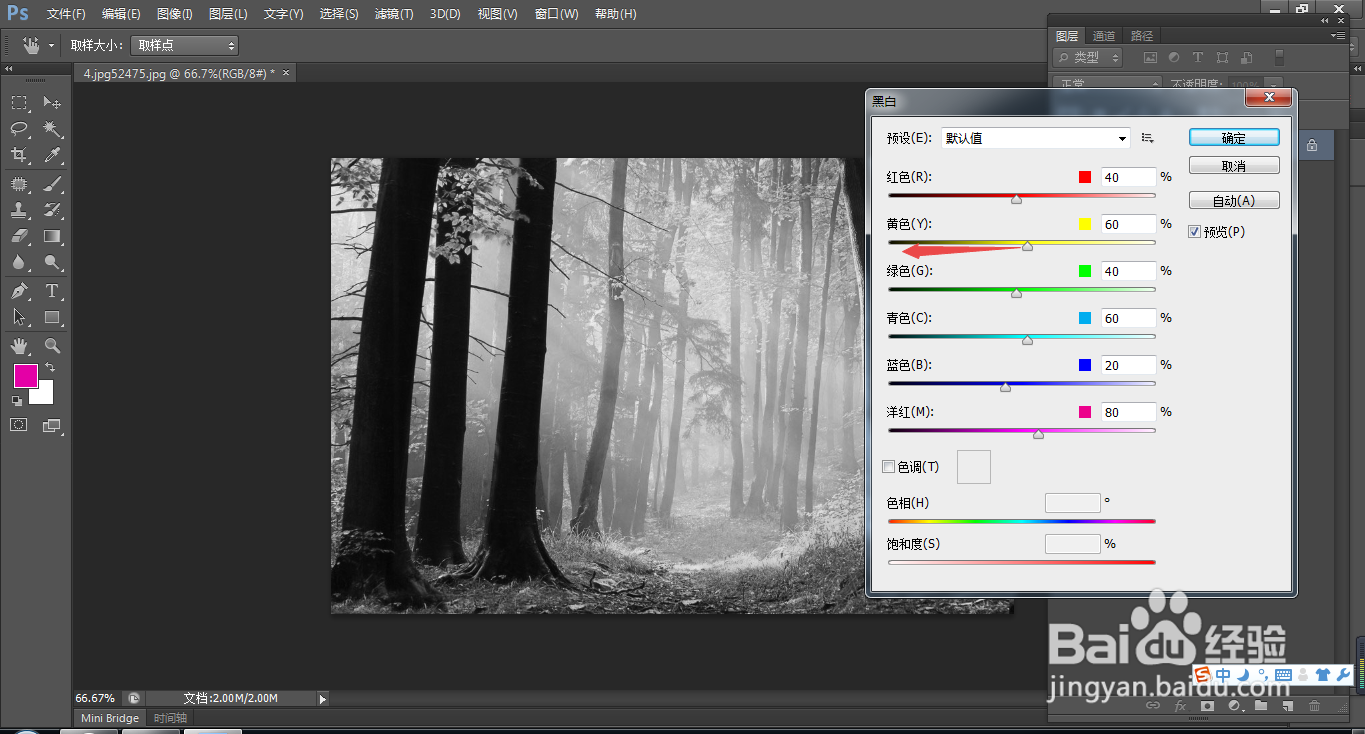
4、4.如图所示,在弹出的“黑白”对话框中,我们将箭头那里的“三角滑块”往黄色那边拖动。
PS中的黑白功能如何使用

5、5.如图所示,我们看到图像中由于一些树叶中含有黄色,所以这个部分就会变得更黑了。
PS中的黑白功能如何使用

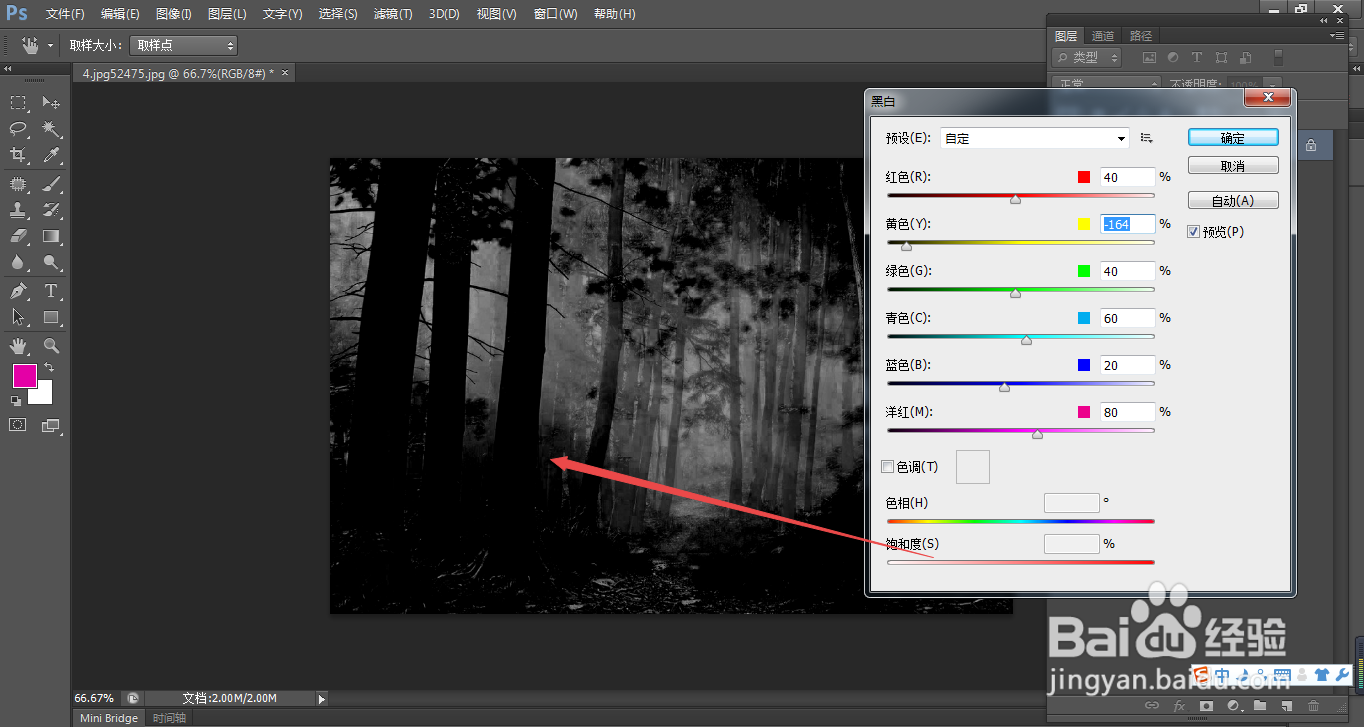
6、6.如图所示,我们将箭头那里的“三角滑块”往背离黄色那边拖动。

PS中的黑白功能如何使用

7、7.如图所示,我们看到图像中含有黄色的树叶,这个部分就会变得更白了。

PS中的黑白功能如何使用

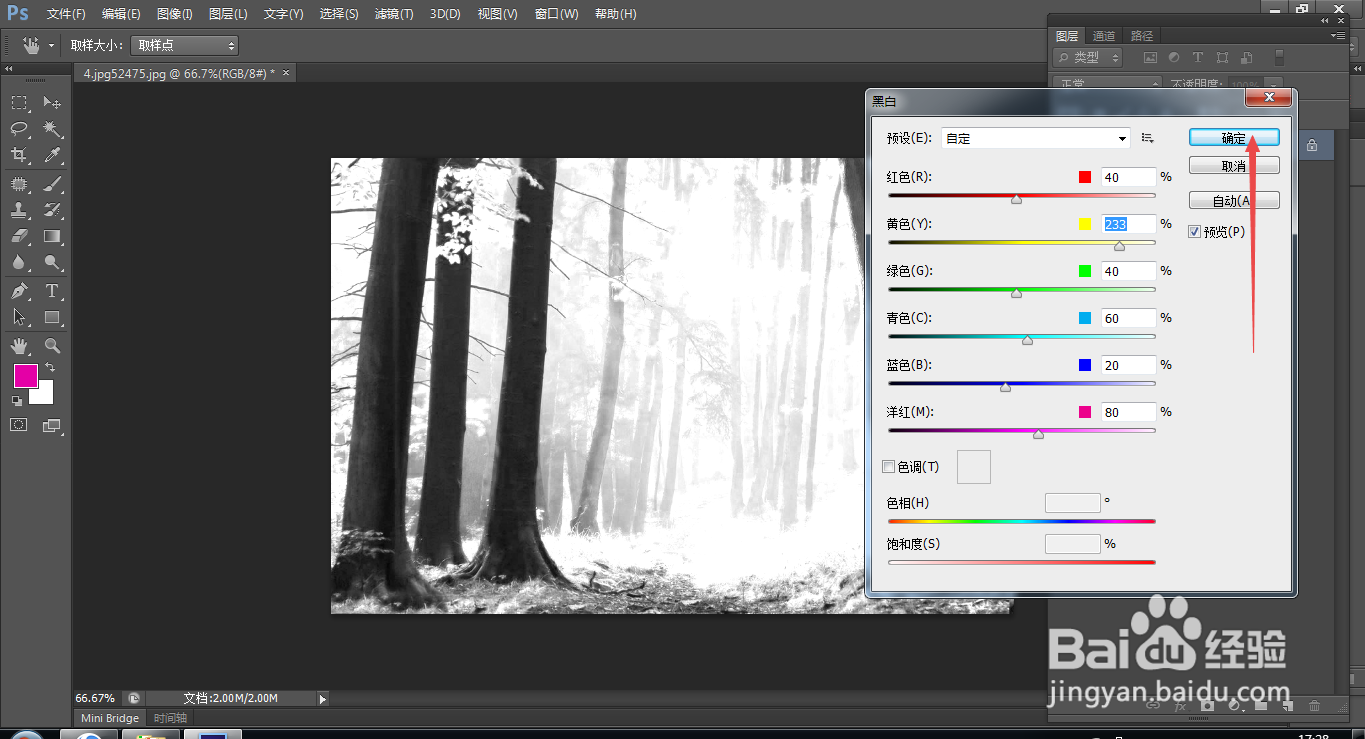
8、8.如图所示,我们点击箭头所指的“确定”按钮。

PS中的黑白功能如何使用

9、9.如图所示,我们就得到了一张树叶部分更加白的图像了。

PS中的黑白功能如何使用

  • Photoshop如何绘制长颈鹿
  • Photoshop如何在图层面板一次放多张图片
  • PS填充方框及描边教程
  • 如何用PS设计漂亮的纸袋?
  • 怎么用PS制作桌面音乐控件
  • 热门搜索
    一二年级防溺水手抄报 抗病毒手抄报 国庆节英语手抄报 手抄报疫情 众志成城抗击疫情手抄报 班级公约手抄报 儿童心理健康手抄报 健康心理手抄报 小学生疫情手抄报 同讲普通话携手进小康手抄报