1、打开ps软件,打开图片素材

2、现将需要的物体建立选区扣出来,这里以咖啡杯为例。

3、选择移动工具,将鼠标移动到选区上,可以看到鼠标下多了一个剪刀

4、按住alt键,鼠标变成黑白两个箭头。
鼠标点击选区物体不放,这时可以看到选区物体被复制出来了
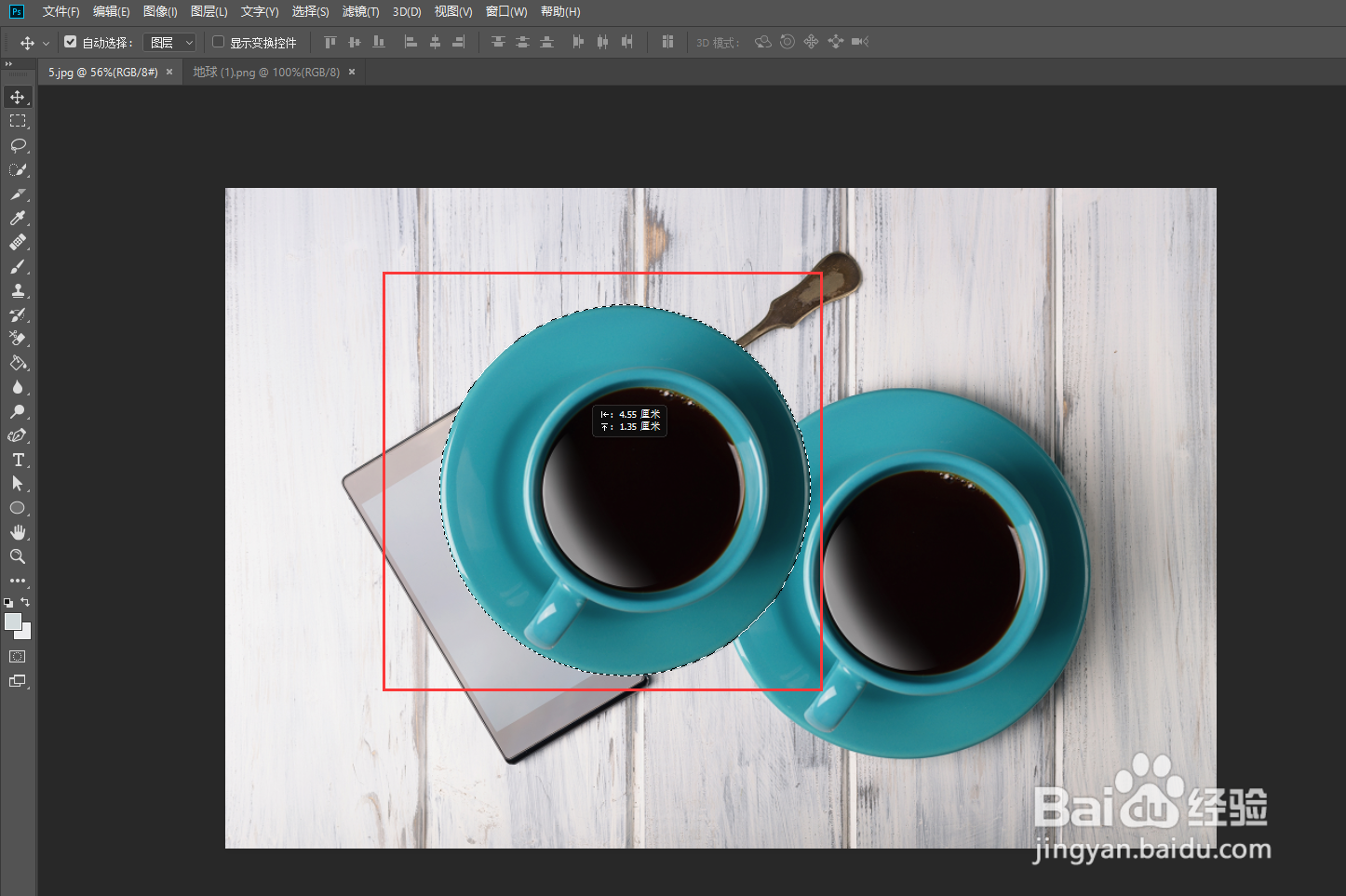
5、不要放开鼠标,将其拖动到第二张图片素材中。
拖入第二张图片素材时箭头会变成白色并有一个加号,画布四周有白边提示。
松开鼠标即可放置物体


6、物体太大,用Ctrl+T缩小一下即可

时间:2026-04-25 04:39:59
1、打开ps软件,打开图片素材
2、现将需要的物体建立选区扣出来,这里以咖啡杯为例。
3、选择移动工具,将鼠标移动到选区上,可以看到鼠标下多了一个剪刀
4、按住alt键,鼠标变成黑白两个箭头。
鼠标点击选区物体不放,这时可以看到选区物体被复制出来了
5、不要放开鼠标,将其拖动到第二张图片素材中。
拖入第二张图片素材时箭头会变成白色并有一个加号,画布四周有白边提示。
松开鼠标即可放置物体
6、物体太大,用Ctrl+T缩小一下即可
