1、点击上方倒三角下拉菜单选择“自定义”。

2、然后点击工作空间选择“新建工作空间”。

3、点击新建的工作空间,再点击右上角的“自定义工作空间”。
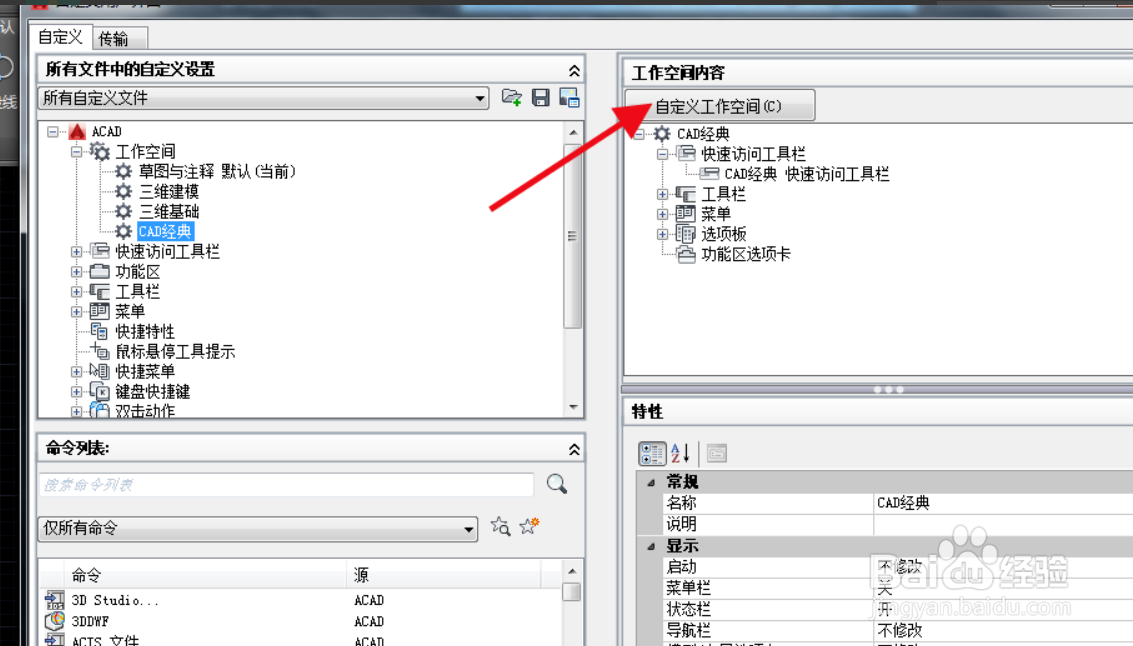
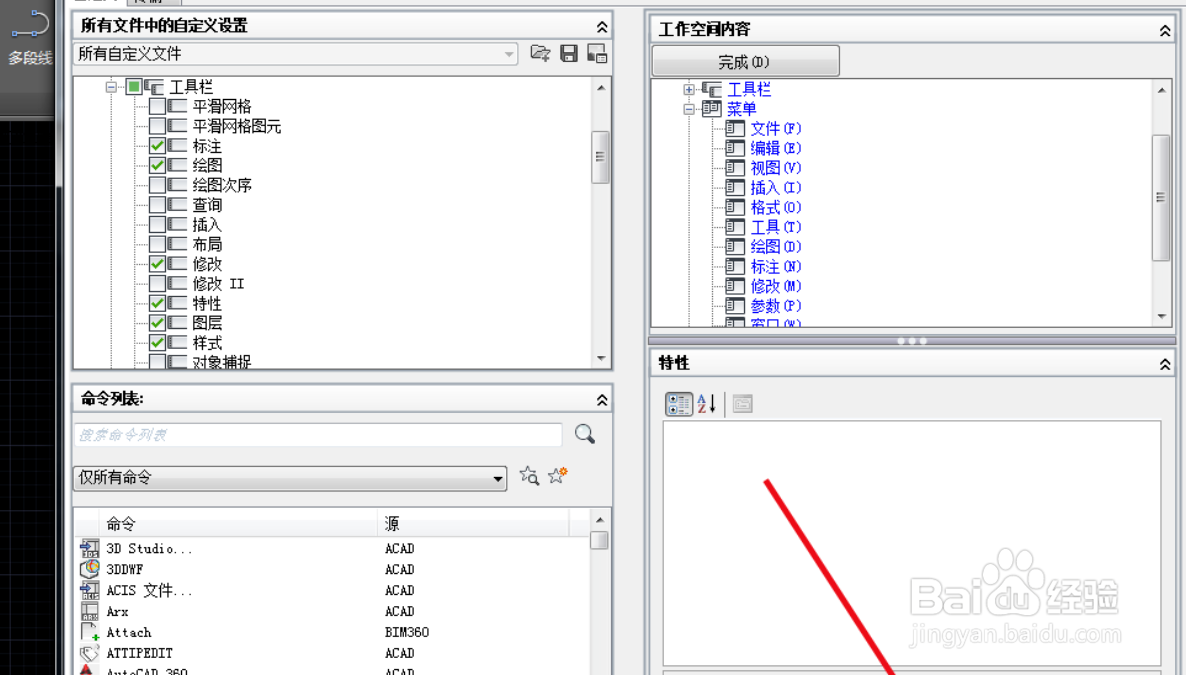
4、点开左侧工具栏,按照需求将左侧勾选至右侧,一般常用的如图所示。

5、还有菜单栏中的,除了“帮助”,都可以勾选上,然后点击应用即可。

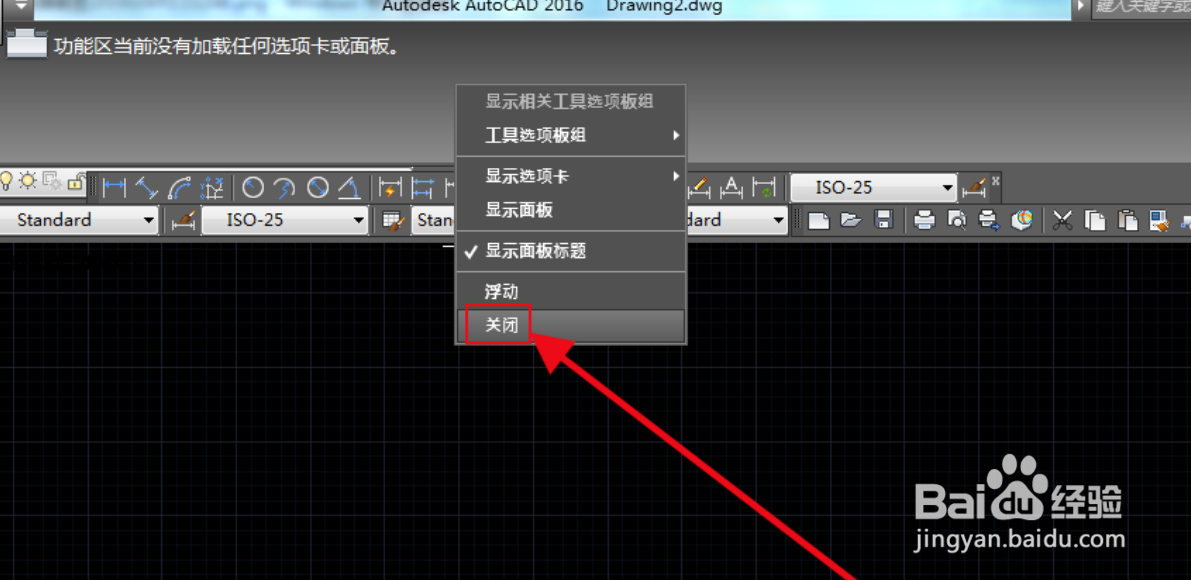
6、关闭窗口后,点击倒三角下拉菜单选择“CAD经典”,切换之后在上方空白栏右击选择关闭。
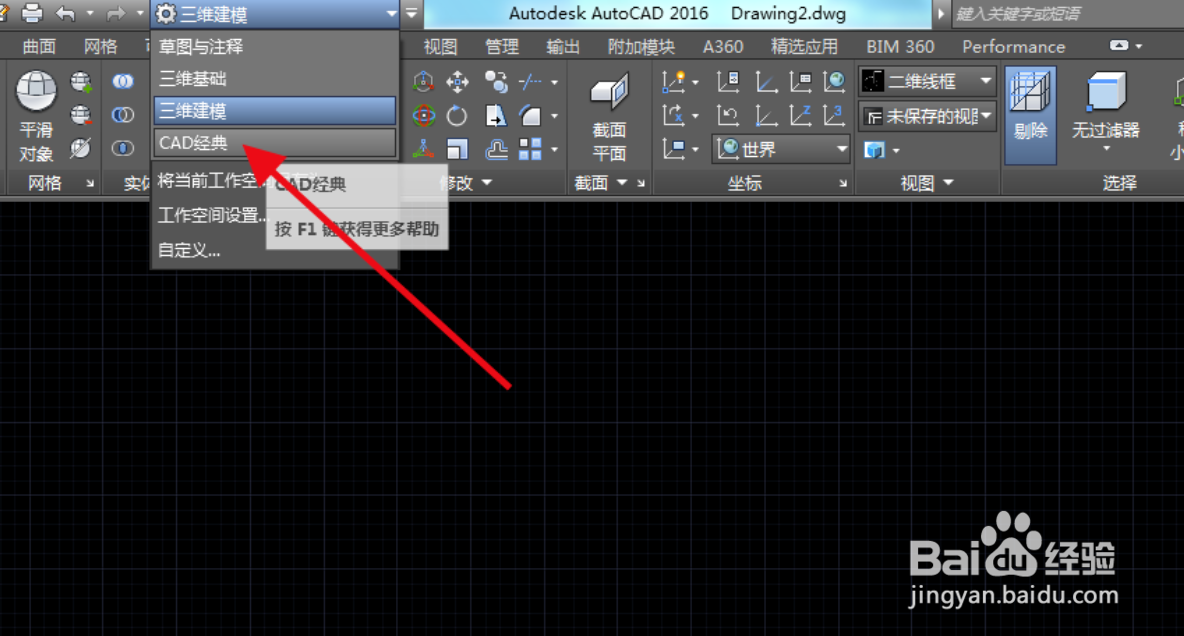
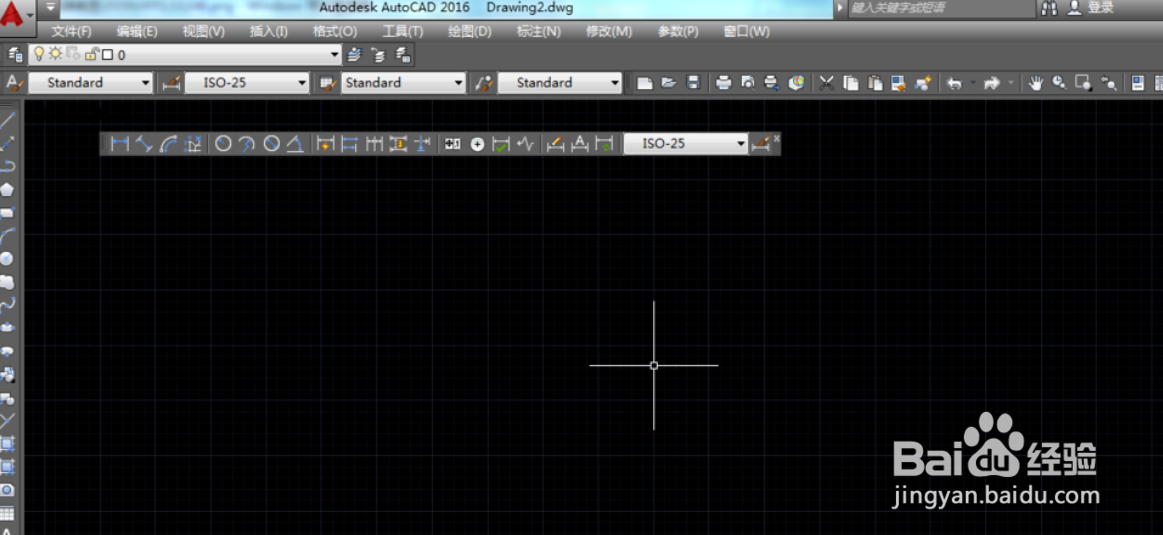
7、然后点击下拉菜单将菜单栏显示出来即可。
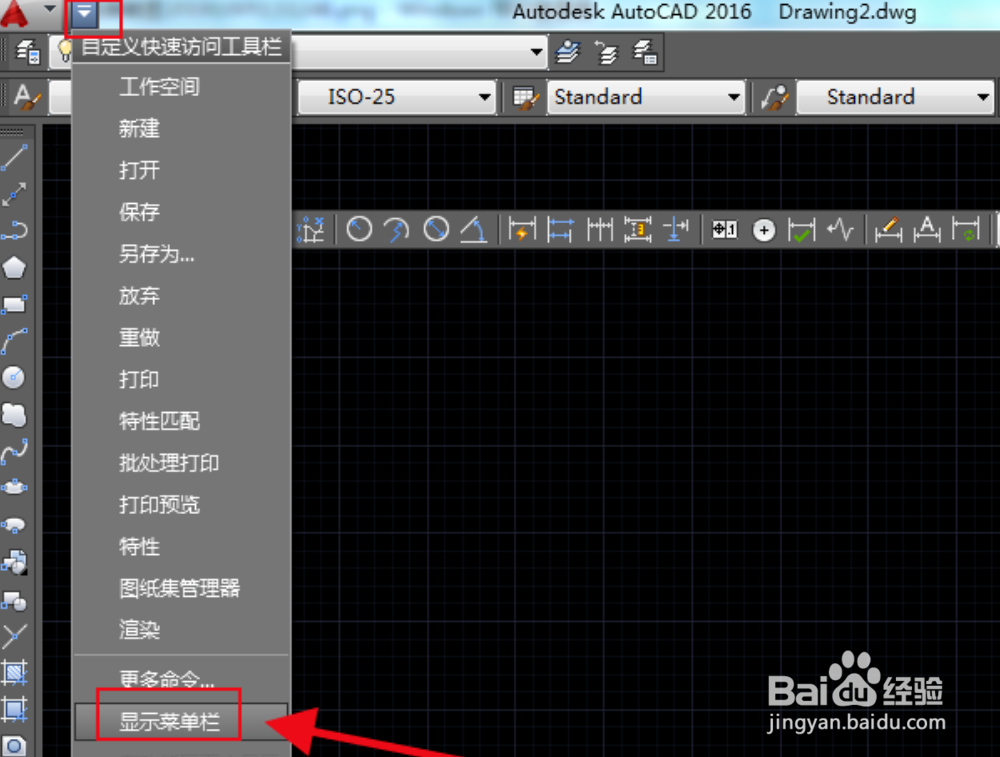
1、1.点击上方倒三角下拉菜单选择“自定义”。
2.点击工作空间选择“新建工作空间”。
3.点击新建的工作空间,再点击右上角的“自定义工作空间”。
4.点开左侧工具栏,按照需求将左侧勾选至右侧。
5.还有菜单栏中的,除了“帮助”,都可以勾选上,点击应用。
6.关闭窗口后,点击倒三角下拉菜单选择“CAD经典”,在上方空白栏右击选择关闭。
7.点击下拉菜单将菜单栏显示出来即可。
