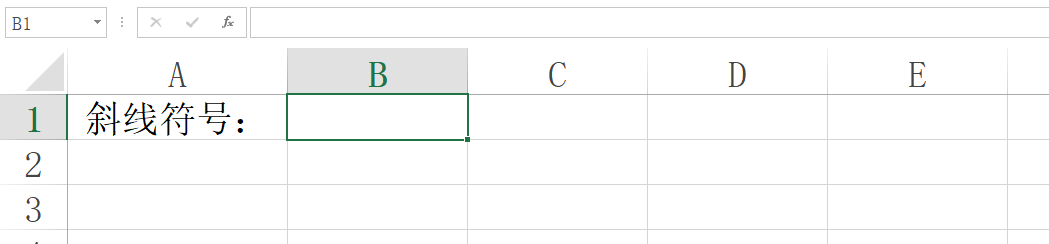
1、为了便于讲解和学习,教程以下列数据为例。

2、选择B1单元格。
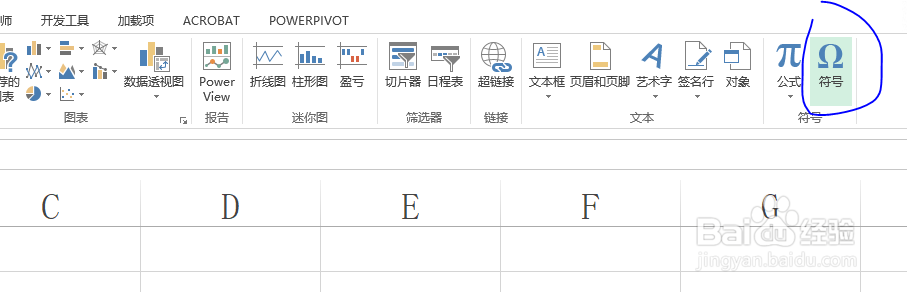
3、选择插入命令。

4、选择符号功能区中的符号命令。
5、在符号窗口的普通文本中找到斜线号,如图所示,左下角有符号名称,找到之后,单击插入按钮。

6、最终结果如图所示,即完成了Excel工作表自带斜线号的输入。

时间:2026-04-24 05:35:24
1、为了便于讲解和学习,教程以下列数据为例。
2、选择B1单元格。
3、选择插入命令。
4、选择符号功能区中的符号命令。
5、在符号窗口的普通文本中找到斜线号,如图所示,左下角有符号名称,找到之后,单击插入按钮。
6、最终结果如图所示,即完成了Excel工作表自带斜线号的输入。
