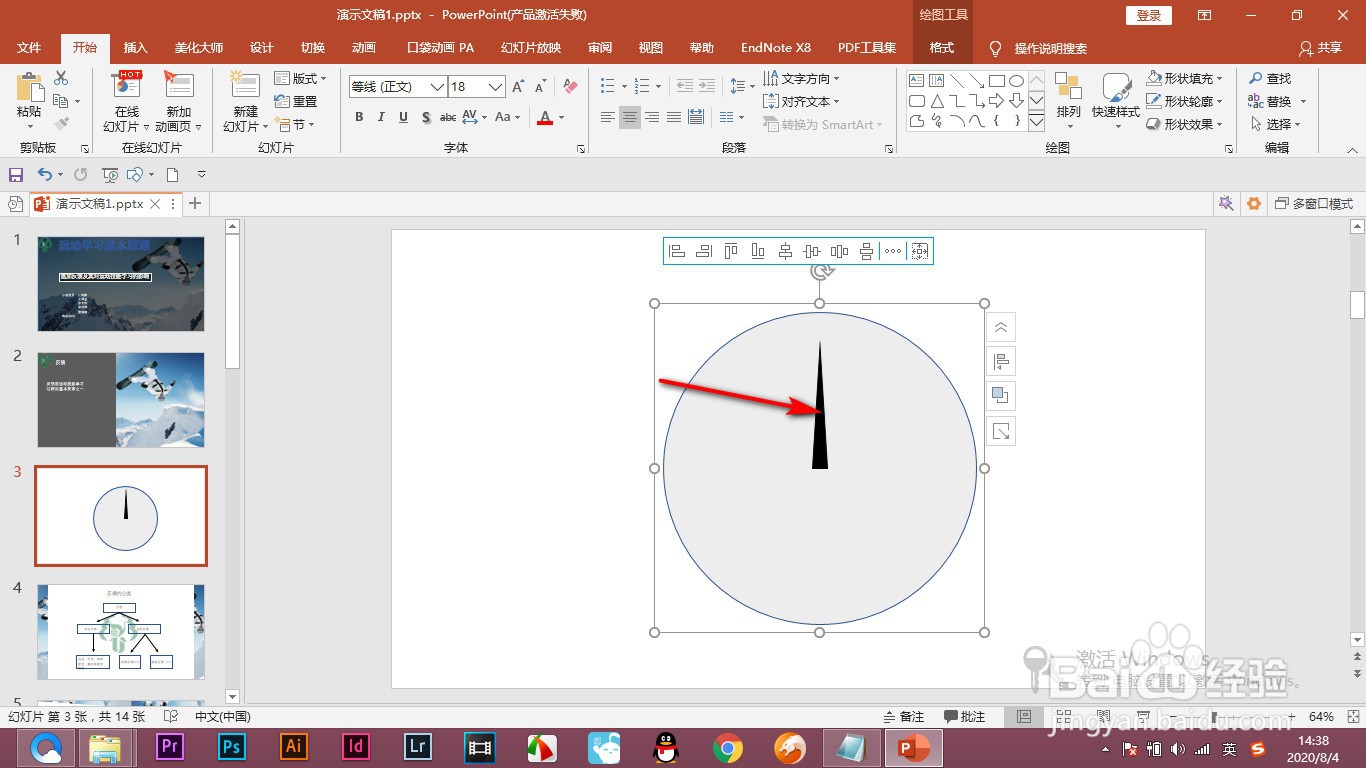
1、1.首先我们给一个表盘图形添加一个陀螺旋效果之后会旋转一周停下。
2、2.陀螺旋动画在动画下拉菜单中的强调动画中,但是只会旋转一次,如何多次和无限次呢?

3、3.然后打开的动画窗格,双击打开头陀螺旋的设置对话框。

4、4.在数量选项中,有一个自定义旋转度数,如果我们改成三千六百度就是旋转十周了。

5、5.如果是无限旋转,就点击计时标签,有一个重复选项。

6、6.在下拉菜单中我们可以选择十次,或者是直到幻灯片末尾(无限次)点击确定。

7、7.看到动画窗格中这样的时间显示,代表的是无限重复的旋转。

1、1.首先我们给一个表盘图形添加一个陀螺旋效果之后会旋转一周停下。
2.陀螺旋动画在动画下拉菜单中的强调动画中,但是只会旋转一次,如何多次和无限次呢?
3.然后打开的动画窗格,双击打开头陀螺旋的设置对话框。
4.在数量选项中,有一个自定义旋转度数,如果我们改成三千六百度就是旋转十周了。
5.如果是无限旋转,就点击计时标签,有一个重复选项。
6.在下拉菜单中我们可以选择十次,或者是直到幻灯片末尾(无限次)点击确定。
7.看到动画窗格中这样的时间显示,代表的是无限重复的旋转。
