巧妙使用任务管理器删除正在使用的文件

 时间:2026-05-05 23:29:25

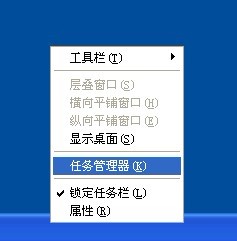
1、同时按Ctrl+Alt+Del组合键或在任务栏空白处鼠标右键单击“任务管理器”
巧妙使用任务管理器删除正在使用的文件

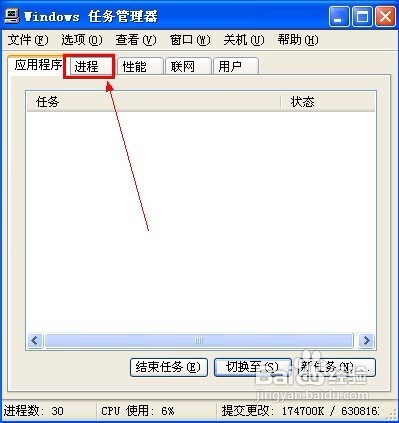
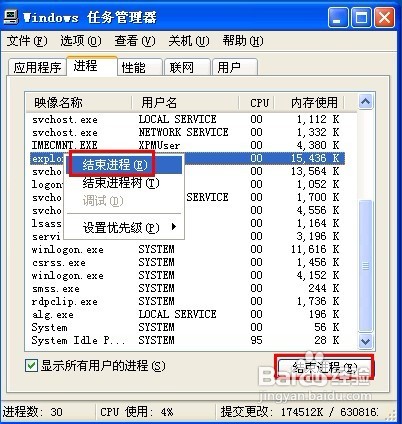
2、弹出Windows 任务管理器对话框,切换到“进程”标签

巧妙使用任务管理器删除正在使用的文件

3、在进程列表框中找到映像名称为“explorer.exe”的进程,鼠标右键或单击右下角的“结束进程”
巧妙使用任务管理器删除正在使用的文件

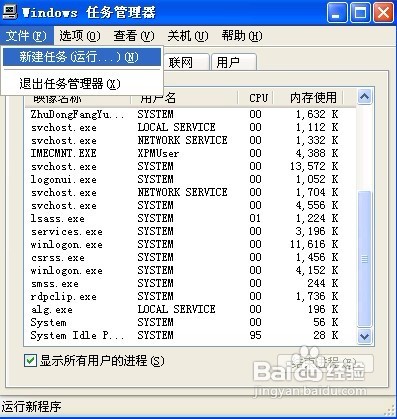
4、单击“文件”菜单,打开的菜单单击“新建任务”

巧妙使用任务管理器删除正在使用的文件

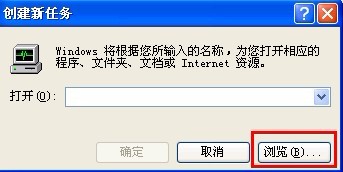
5、在创建新任务对话框单击“浏览”按钮

巧妙使用任务管理器删除正在使用的文件

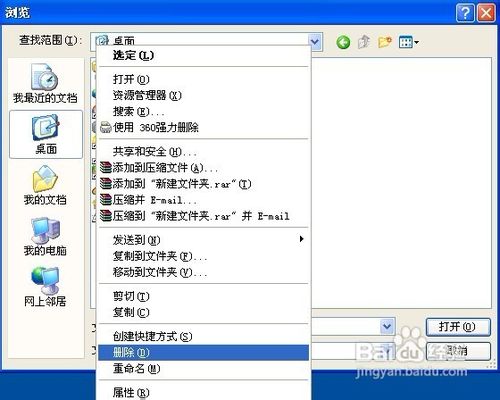
6、浏览到删除不了的文件位置,鼠标右键,弹出的快捷菜单单击“删除”命令,删除后关闭浏览对话框
巧妙使用任务管理器删除正在使用的文件

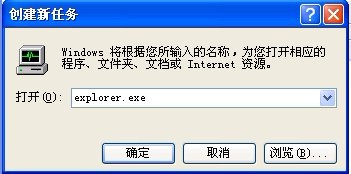
7、返回到创建新任务对话框,在打开框中输入“explorer.exe”,单击“确定”按钮,桌面和任务栏重新回来了
巧妙使用任务管理器删除正在使用的文件

  • 如何查找操作系统里的所有用户
  • windows10此电脑添加到桌面
  • win10怎么删除默认共享
  • 如何卸载Windows10 自带应用(UWP)软件?
  • ie浏览器怎么导出证书
  • 热门搜索
    放飞心灵手抄报内容 手抄报装饰简笔画 关于爱国的手抄报内容 美丽家园手抄报内容 语文手抄报五年级 对联手抄报 手抄报图画大全 知法守法手抄报内容 三年级春节手抄报大全 健康手抄报资料