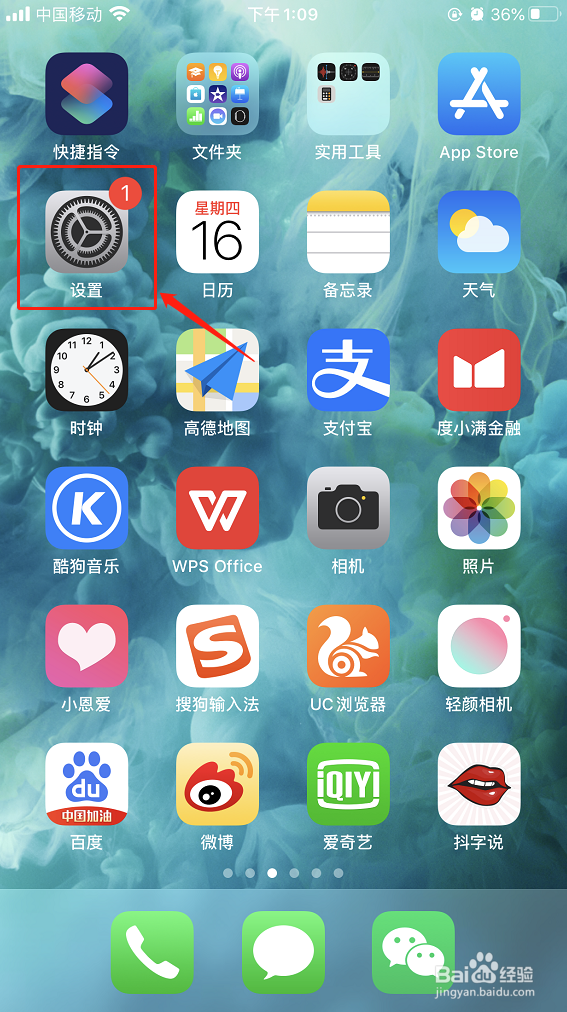
1、首先,打开手机设置;
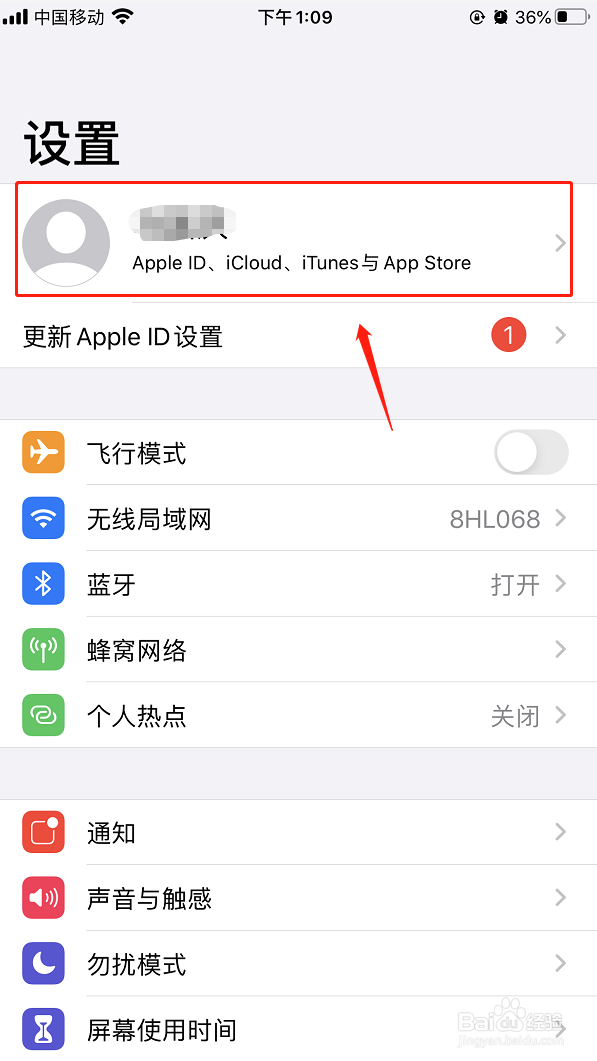
2、然后点击我们的ID;
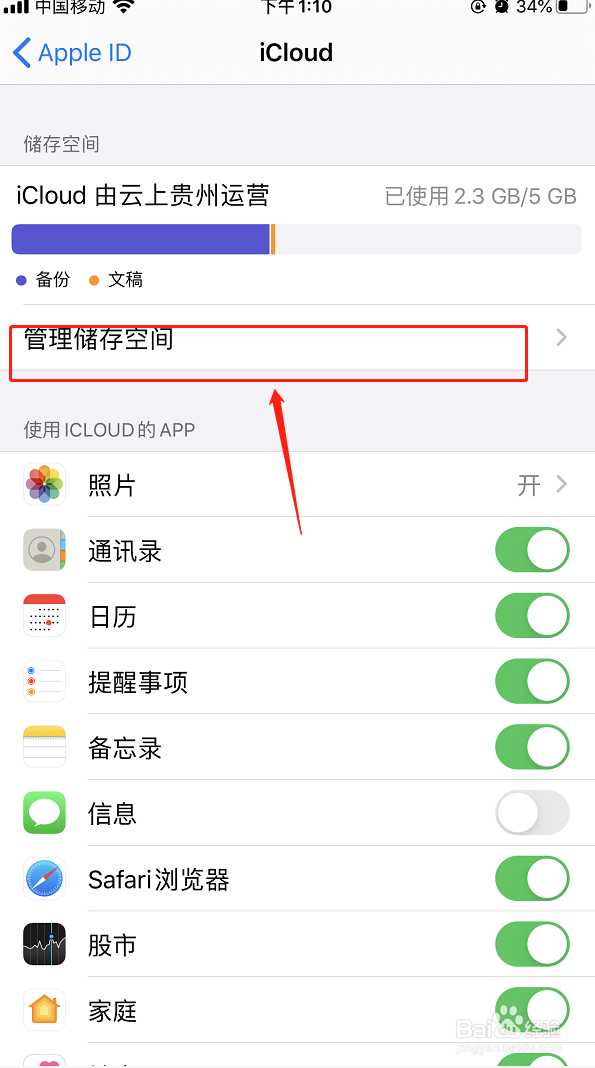
3、接着点击“iCloud”;

4、点击“管理储存空间”;
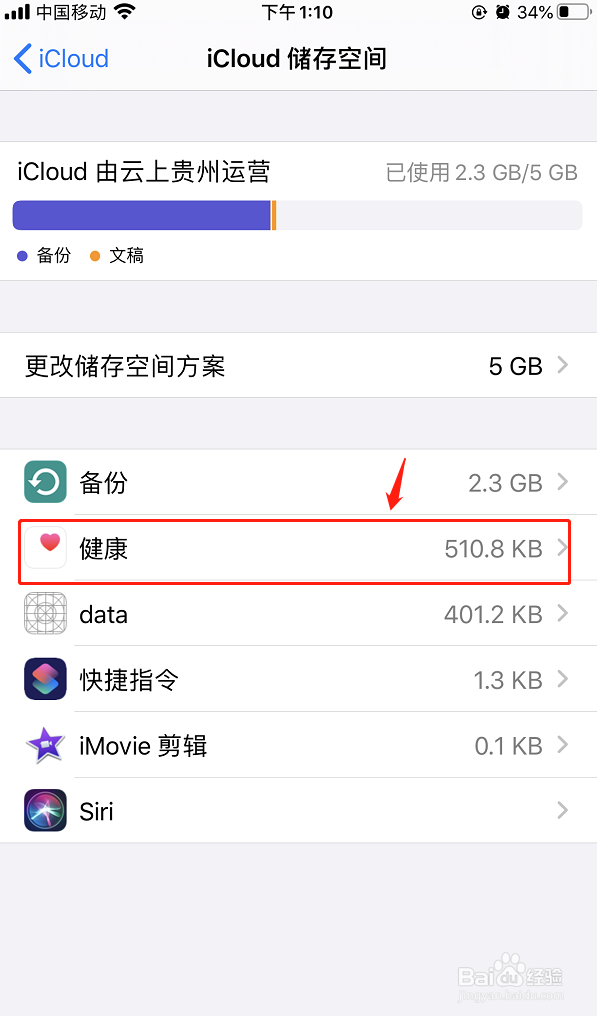
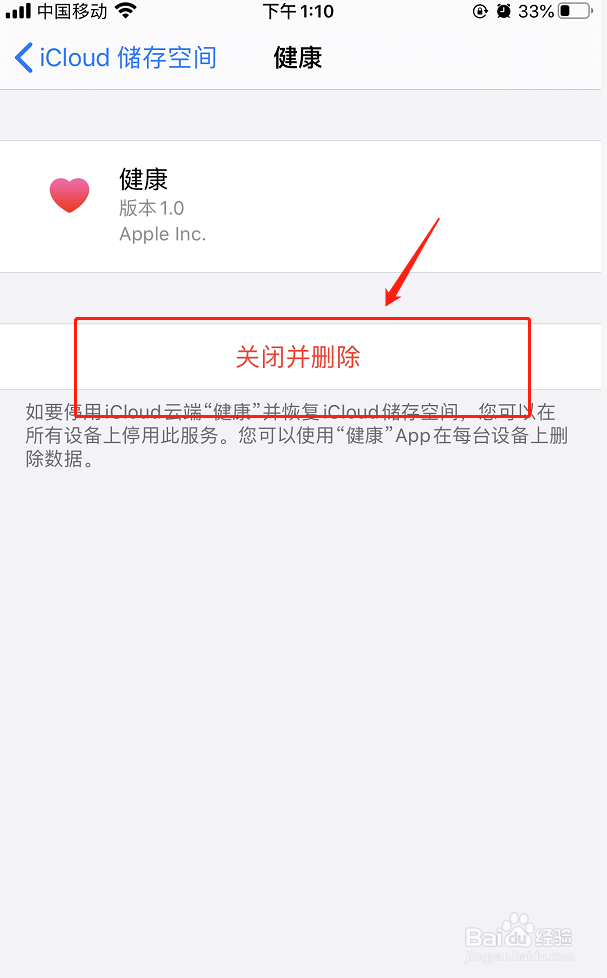
5、把没用的软件关闭并删除;
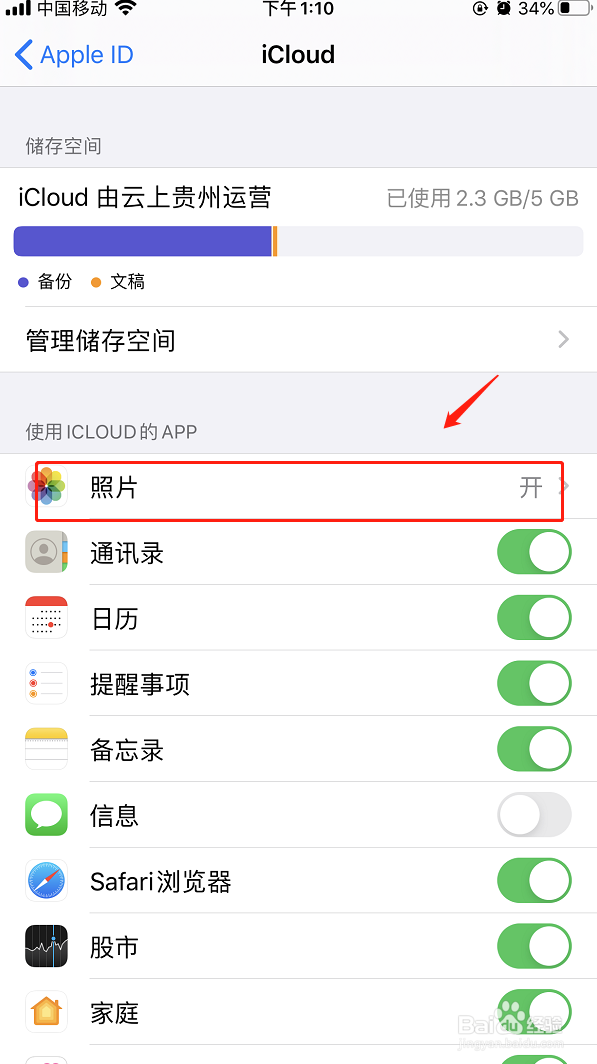
6、然后退出来,在iCloud页面点击照片;
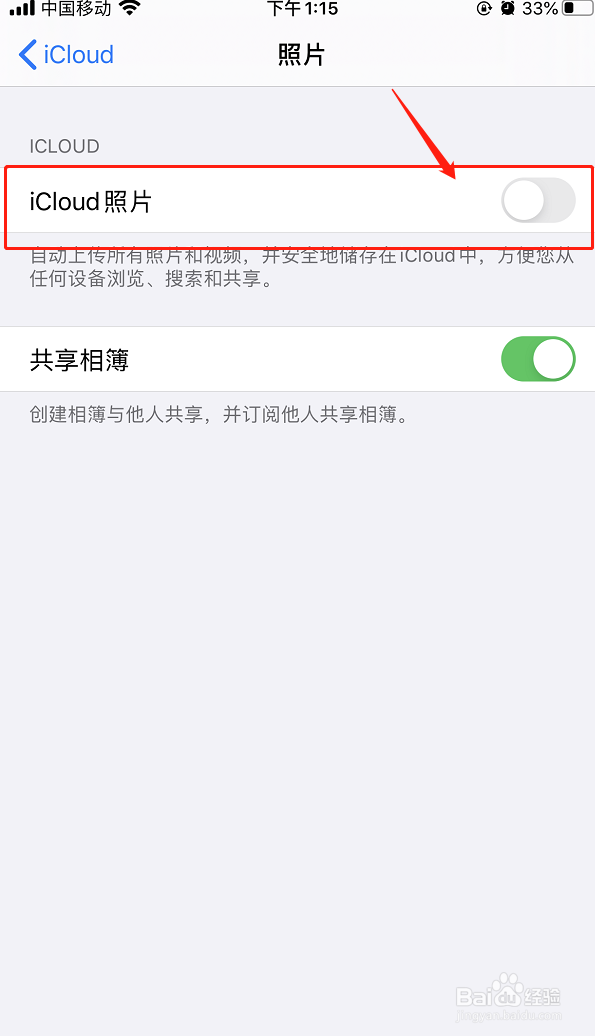
7、把“iCloud照片”关掉;
8、然后在退出页面,找到“iCloud云备份”并点击进去;
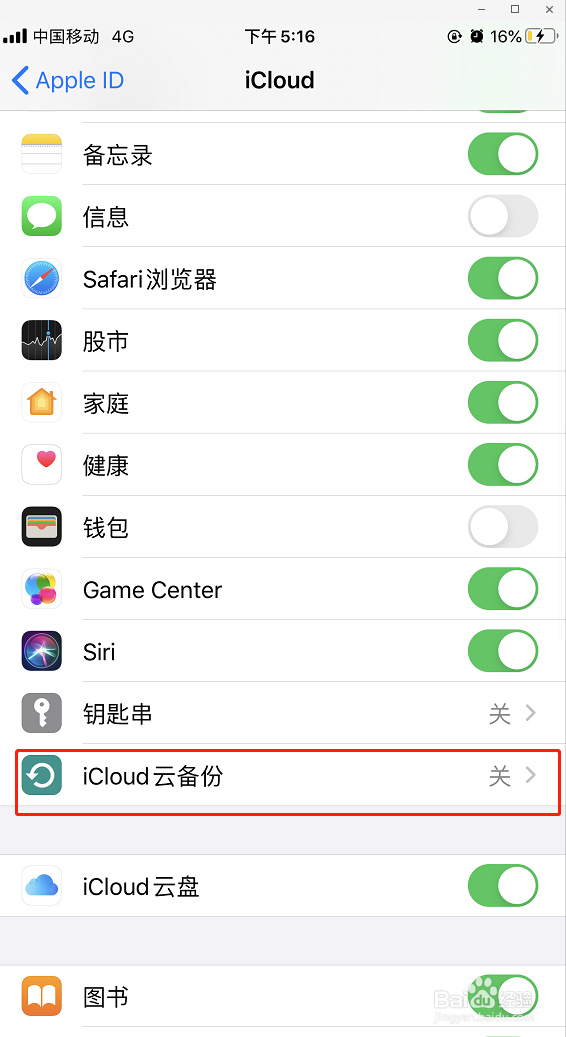
9、把“iCloud云备份”关掉即可。

时间:2026-04-21 23:56:39
1、首先,打开手机设置;
2、然后点击我们的ID;
3、接着点击“iCloud”;
4、点击“管理储存空间”;
5、把没用的软件关闭并删除;
6、然后退出来,在iCloud页面点击照片;
7、把“iCloud照片”关掉;
8、然后在退出页面,找到“iCloud云备份”并点击进去;
9、把“iCloud云备份”关掉即可。
