图片工厂软件中如何设置透明背景图

 时间:2024-10-15 16:22:25

1、 在电脑桌面上,鼠标双击打开图片工厂软件,在程序窗口中选择【拼接】按钮,如下图所示。

图片工厂软件中如何设置透明背景图

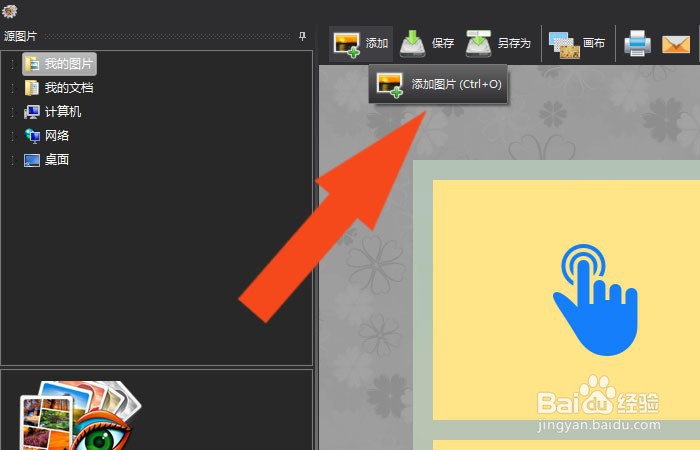
2、 接着,鼠标左键单击菜单下的【添加图片】,如下图所示。

图片工厂软件中如何设置透明背景图

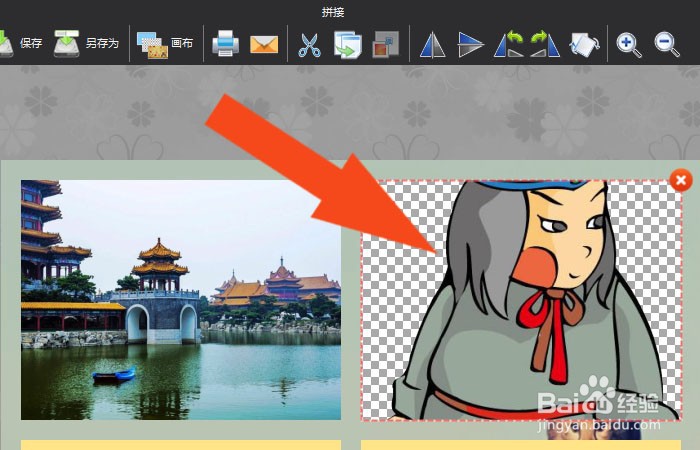
3、 然后,在画布中,导入一张透明背景的图,如下图所示。

图片工厂软件中如何设置透明背景图

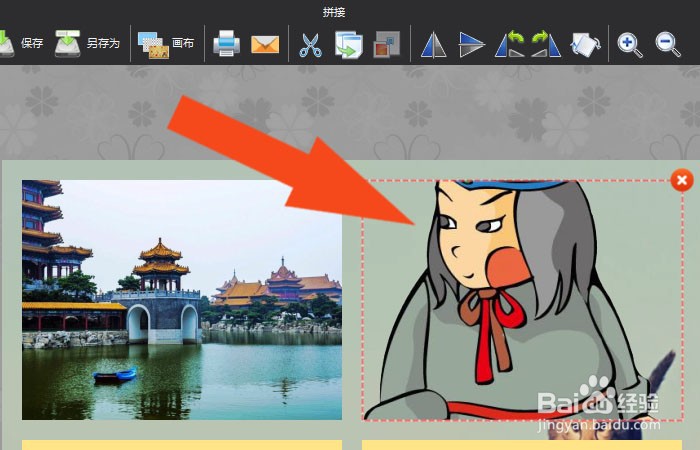
4、 接着,鼠标左键单击图形的【水平翻转】,如下图所示。

图片工厂软件中如何设置透明背景图

5、 然后,在画布窗口中,可以看到图片水平翻转的效果,如下图所示。

图片工厂软件中如何设置透明背景图

6、 接着,鼠标左键单击菜单下的【背景】,选择透明背景,如下图所示。

图片工厂软件中如何设置透明背景图

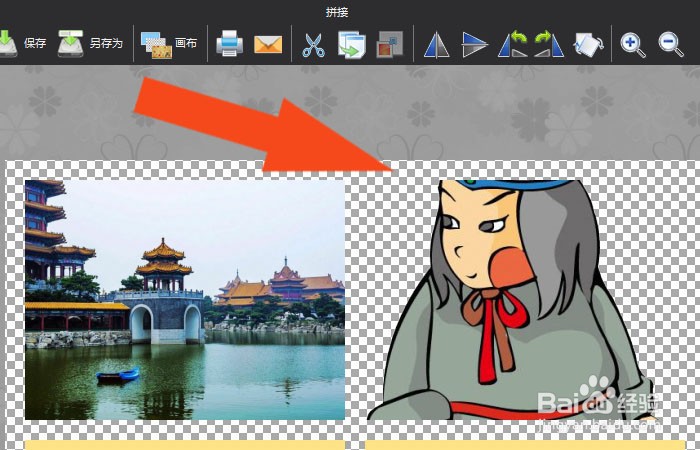
7、 最后,在画布窗口中,可以看到设置图片背景为透明,显示的效果了,如下图所示。通过这样的操作,就学会在图片工厂软件中设置透明背景图了。
图片工厂软件中如何设置透明背景图
  • 百词斩APP怎么关闭例句显示中文翻译
  • Adobe Audition cs6或者cc版本怎样设置静音区?
  • js如何判断搜索引擎
  • 污点修复工具怎么用
  • PS如何用变化命令调整图像饱和度
  • 热门搜索
    语言的魅力手抄报 走进名著手抄报内容 国庆节手抄报简单 感恩的手抄报图片 关于科普知识的手抄报 创卫手抄报内容 清明节手抄报花边 关于宇宙的手抄报 我爱足球手抄报 交通手抄报图片大全