1、在电脑上打开"爱拍"工具软件,选择"导入"按钮。

2、选择并导入一个视频文件到软件中。

3、用鼠标单击视频文件上方的"+"符号按钮。
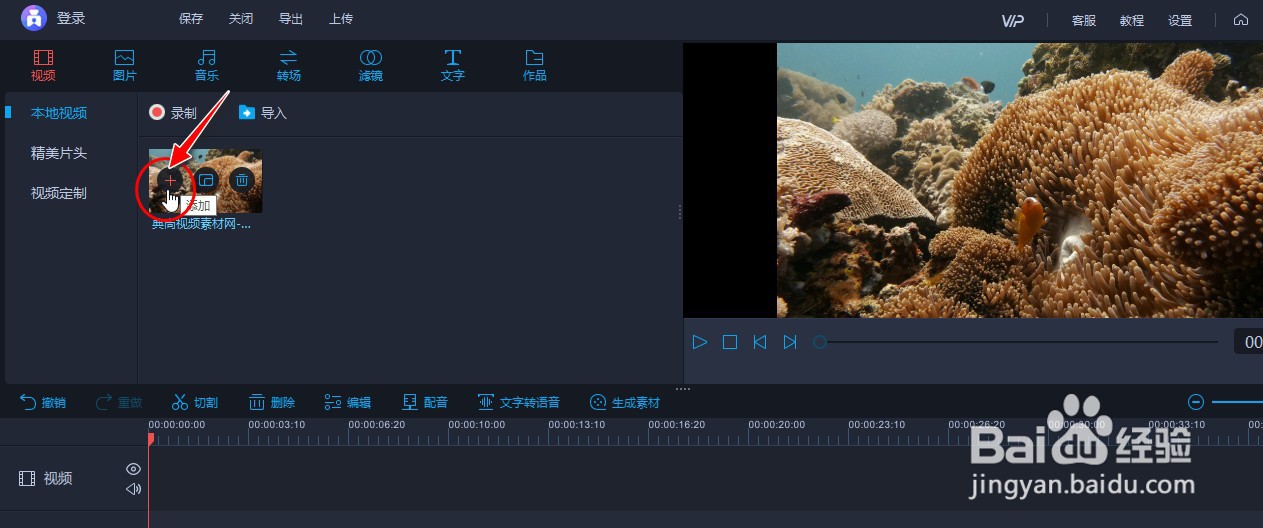
4、添加该视频到视频轨道编辑区。
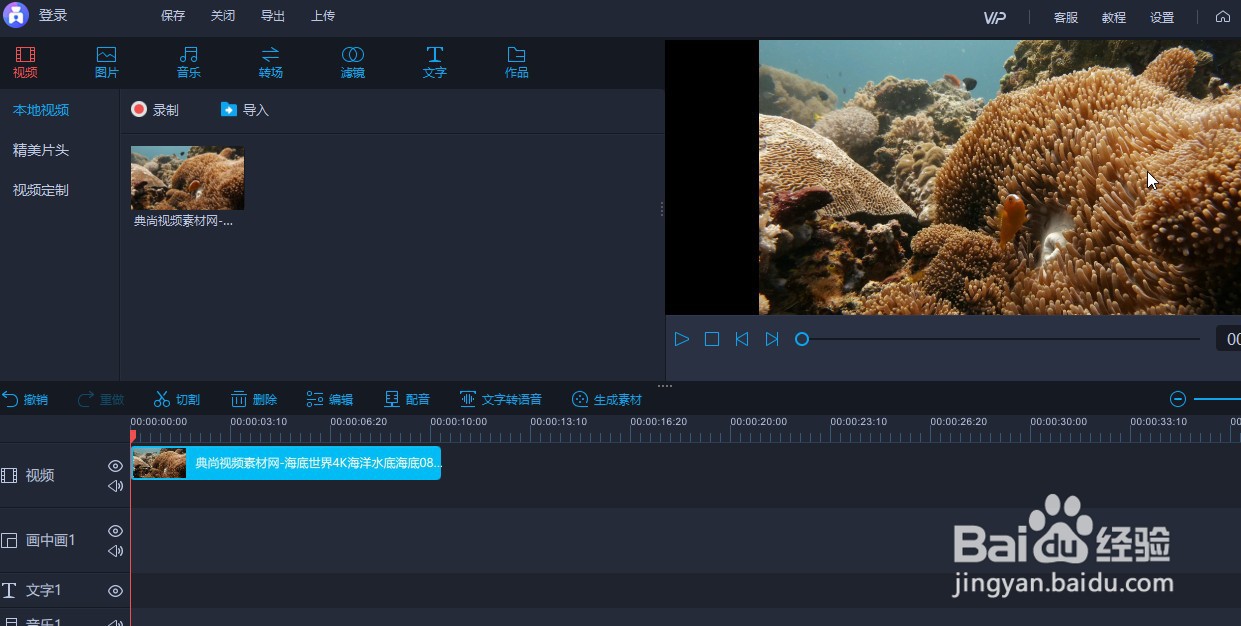
5、移动时间轴到视频需要进行分割的位置处。

6、再点击"切割"按钮图标,对原视频进行分割。

7、在视频轨道编辑区,查看原视频已经被自动分割成两部分了。
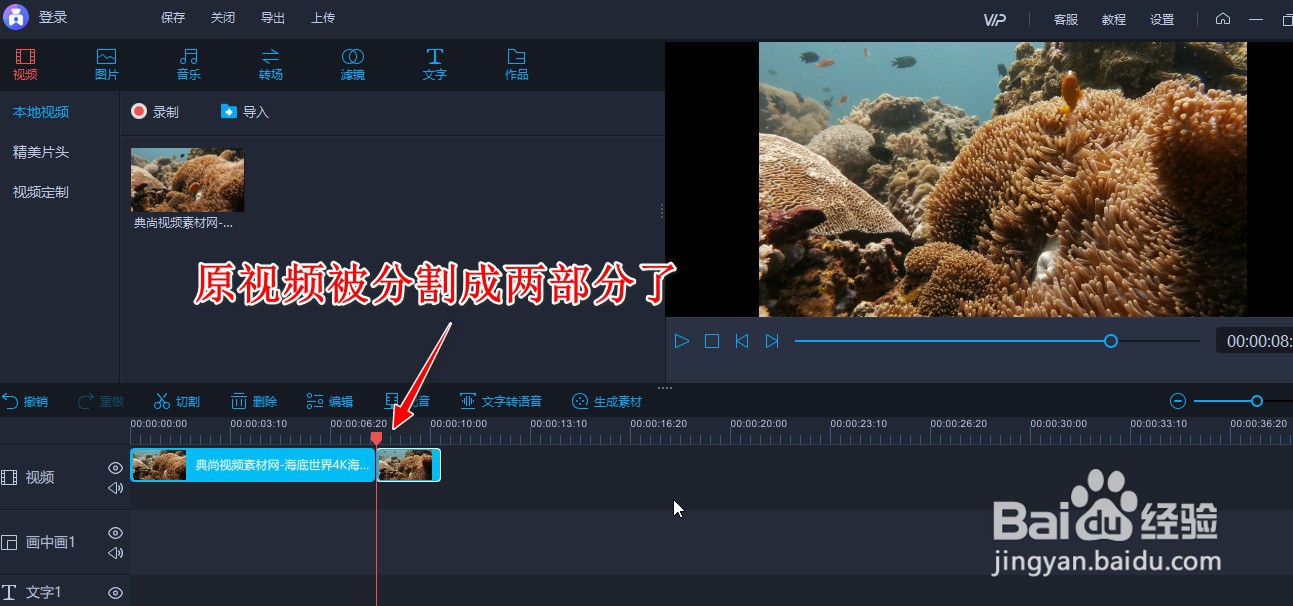
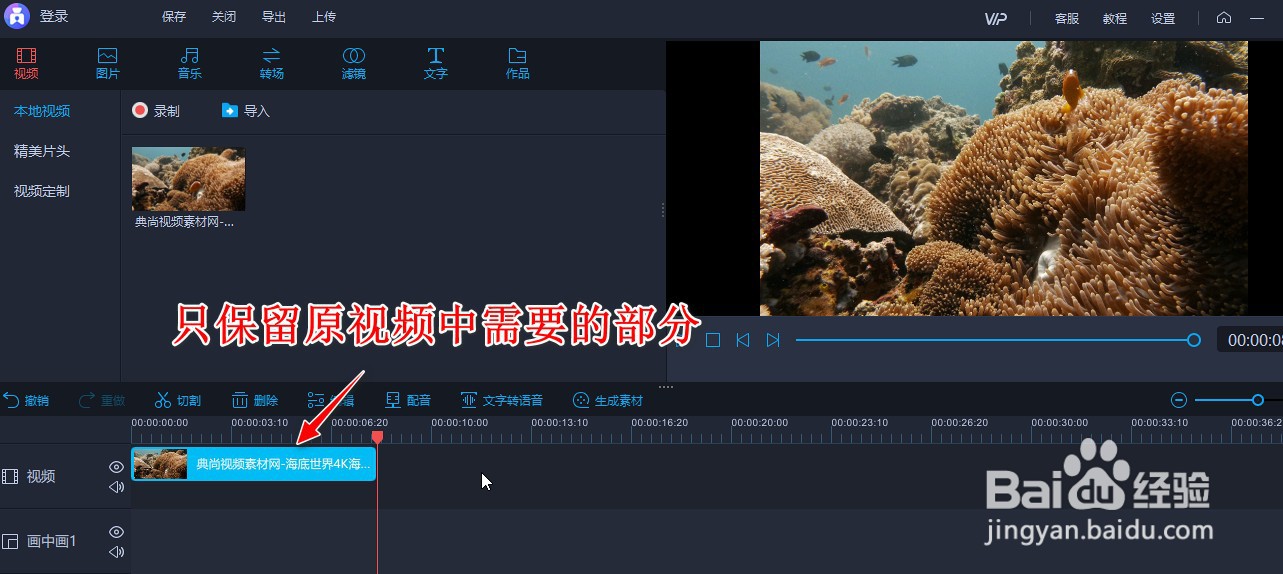
8、用鼠标选中多余的视频部分,再点击"删除"按钮。

9、完成删除动作后,这样就只会保留下原视频中需要的部分。
1、在电脑上打开"爱拍"工具软件,选择"导入"按钮。
2、选择并导入一个视频文件到软件中。
3、用鼠标单击视频文件上方的"+"符号按钮。
4、添加该视频到视频轨道编辑区。
5、移动时间轴到视频需要进行分割的位置处。
6、再点击"切割"按钮图标,对原视频进行分割。
7、在视频轨道编辑区,查看原视频已经被自动分割成两部分了。
8、用鼠标选中多余的视频部分,再点击"删除"按钮。
9、完成删除动作后,这样就只会保留下原视频中需要的部分。
