邮箱如何设置发邮件时自动带出个人信息的签名

 时间:2024-10-31 15:33:37

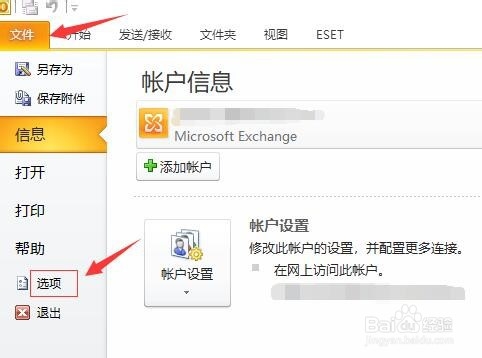
1、首先打开邮箱,点击左上角文件菜单,选择选项。
邮箱如何设置发邮件时自动带出个人信息的签名

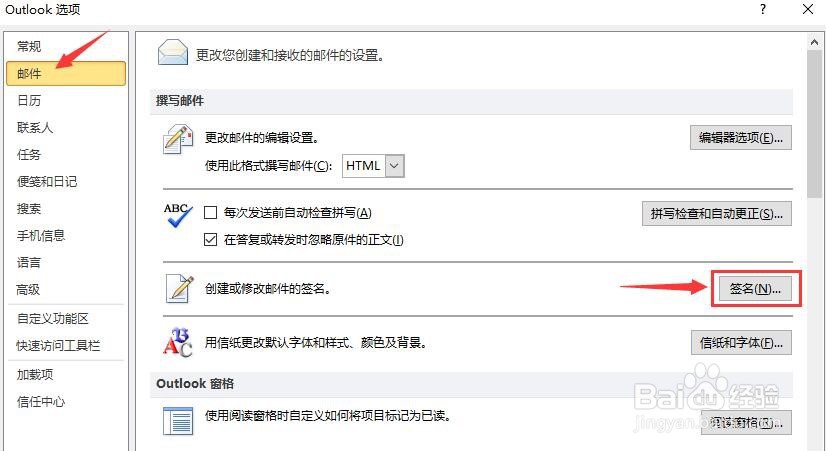
2、在弹出的outlook选项窗口中,选择邮件选项,在右面窗口点击签名按钮。
邮箱如何设置发邮件时自动带出个人信息的签名

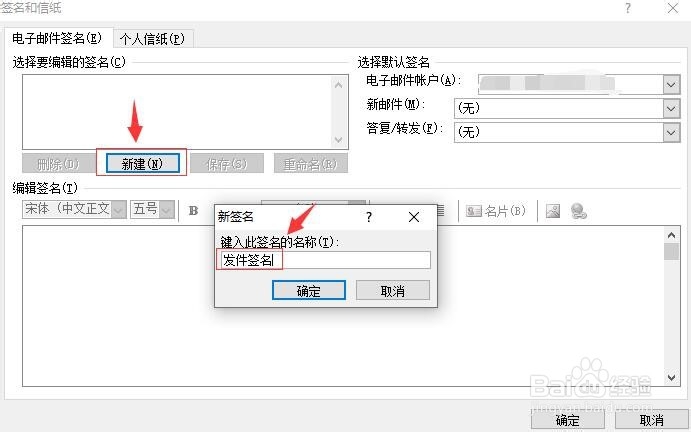
3、在签名窗口,点击新建按钮,然后输入名称,这里输入发件签名为例。

邮箱如何设置发邮件时自动带出个人信息的签名

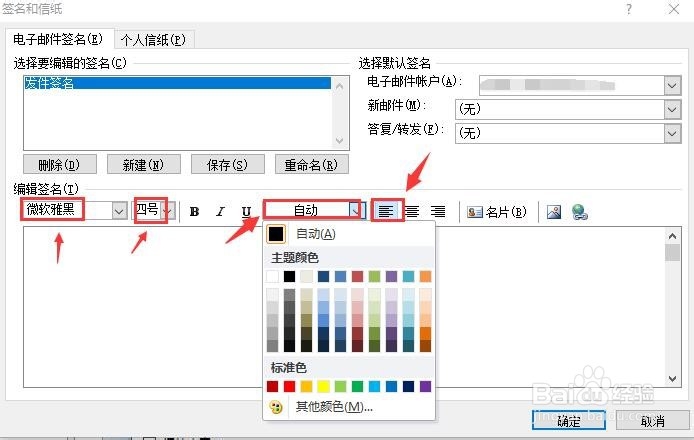
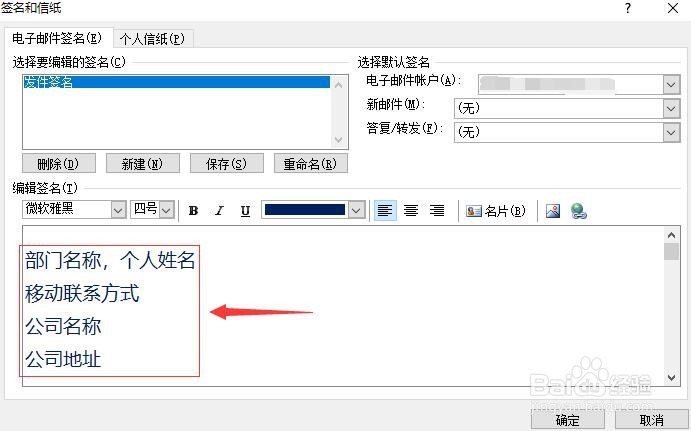
4、调整签名的字体,字号,字体颜色,对齐方式。

邮箱如何设置发邮件时自动带出个人信息的签名

5、然后添加签名内容,若没有统一要求格式,可自由填写,一般会包含常见如部门、姓名、联系方式等信息。
邮箱如何设置发邮件时自动带出个人信息的签名

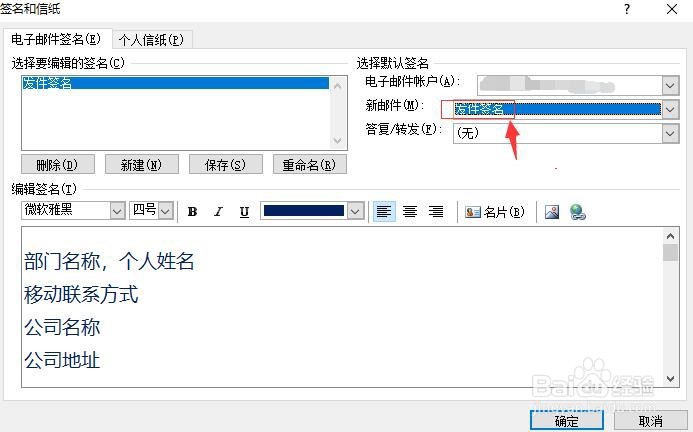
6、个人签名填写完成后,可以设定为新邮件自动带出。答复或转发的邮件可以和新邮件使用同一个签名,也可以另外新建一个签名,或是不添加签名。
邮箱如何设置发邮件时自动带出个人信息的签名

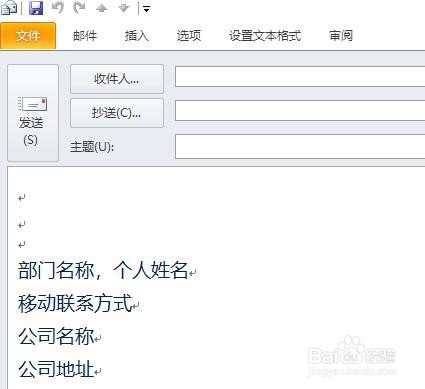
7、个人签名设定完成后,点击确定退出设定,最后打开新邮件,此时个人信息已经实现自动显示。
邮箱如何设置发邮件时自动带出个人信息的签名
  • 邮箱落款个人信息怎么设置
  • Outlook怎样设置默认字体
  • outlook邮箱签名设置在哪里
  • outlook怎么设置签名
  • 邮件底部设置个人签名
  • 热门搜索
    阅读手抄报简单又漂亮 防疫手抄报 防火手抄报 劳动节手抄报 三八妇女节手抄报 安全手抄报图片大全 普通话手抄报 植树节手抄报内容大全 食品安全手抄报 缅怀先烈手抄报内容